Lektion 1.3 Alarmübersetzer
Alarmübersetzer werden hauptsächlich für schwellenwertbasierte Überwachung verwendet, können aber auch Algorithmen und mathematische Logik für fortgeschrittenere Überwachung nutzen.
Diese Lektion ist eine Schritt-für-Schritt-Anleitung zum Anwenden von Alarmübersetzern auf Geräte und zum anschließenden Einrichten geeigneter Ansichten zur Überwachung. Um Berichte über Alarme zu erstellen, siehe die Vorlagen in Lektion 2.5 Excel-Reports.
Alarmübersetzer hinzufügen
Um Werte zu überwachen und Alarme auszulösen, wenn Messwerte zu hoch oder zu niedrig werden, können Sie Alarmübersetzer zu Ihrem Gerät hinzufügen.
Die Schwellenwerte werden entweder in den Übersetzereinstellungen oder über kontextuelle Parameter konfiguriert. Die verfügbaren Felder werden sichtbar, sobald ein Uplink empfangen wurde.
Namenskonvention
Die meisten Alarmübersetzer heißen set-alarm-[alarmField]; einige ältere verwenden set-alarm-[alarmField]-from-[inputField].
Beispiele
-
set-alarm-temperature
→ SetzttemperatureHighAlarmbasierend auf der Überwachung des Felds temperature -
set-alarm-temperature-from-average-temperature
→ SetzttemperatureHighAlarmbasierend auf der Überwachung des Felds averageTemperature -
set-alarm-custom
→ SetztcustomHighAlarm1Flag,customHighAlarm2FlagodercustomLowAlarmbasierend auf der Überwachung eines benutzerdefinierten Felds, das in den Übersetzereinstellungen angegeben ist
Schritte
- Zu Translators gehen
Sie können dies tun über:- Das Device-Menü
- Select Many
- Oder während der Erstellung eines Geräts
Tipp: Sobald Übersetzer hinzugefügt wurden, können Sie über Select Many auch deren Versionen und Parameterwerte für mehrere Geräte gleichzeitig bearbeiten - nützlich, um einen Schwellenwert auf vielen Geräten anzupassen, ohne jedes einzeln zu öffnen. Dies erfordert, dass die ausgewählten Geräte dieselben Übersetzer in derselben Reihenfolge haben.
- Auf "Add Translator" klicken
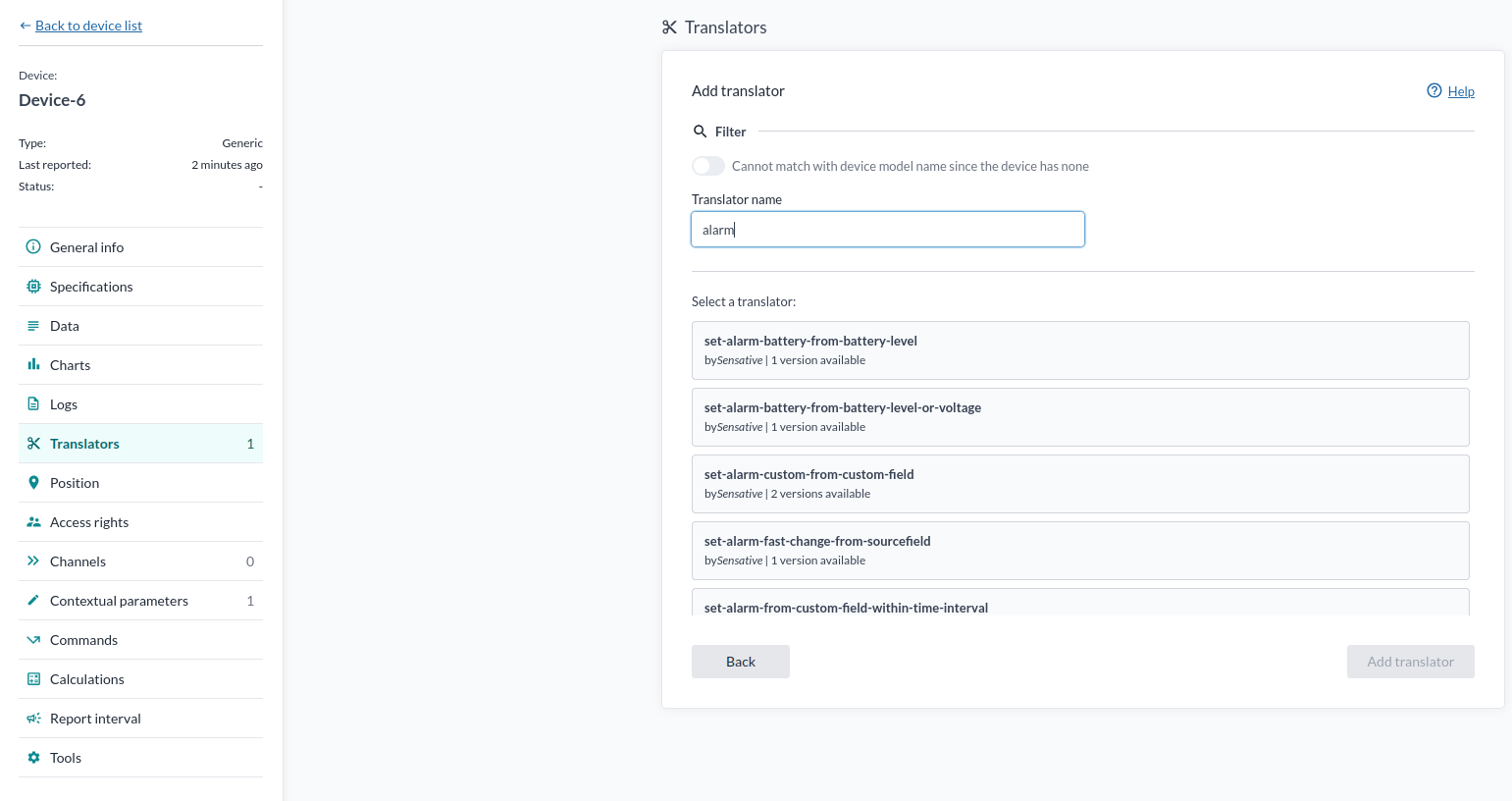
- Den zu überwachenden Wert auswählen
Gehen Sie zum Data-Tab, finden Sie den Wert, den Sie überwachen möchten, und kopieren Sie seinen Namen.
Gehen Sie dann zu Contextual Parameters und fügen Sie ihn dort ein.
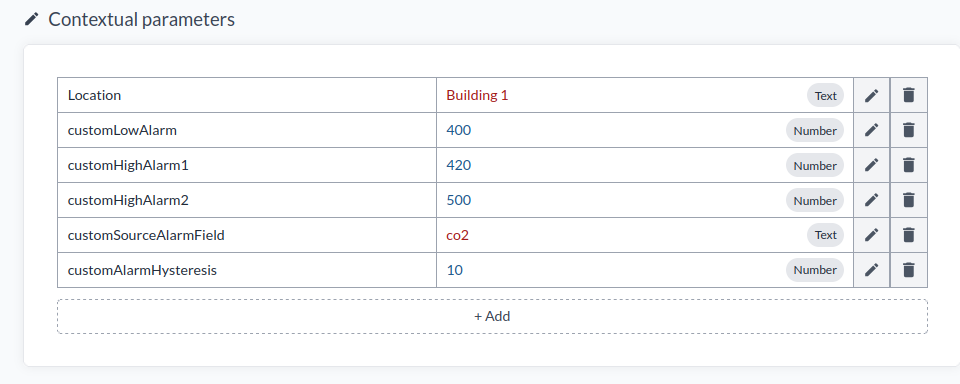
-
Die anderen Parameter bearbeiten
Passen Sie Schwellenwerte, Auslösewerte und alles andere an, was Sie benötigen. -
Fertig!
Sobald sich das Gerät wieder meldet, sehen Sie neue Felder im Data-Tab erscheinen.
Alarmüberwachungsansicht
Mit den Daten des Alarmübersetzers können Sie eine benutzerdefinierte Ansicht unter Devices erstellen, um Ihre Alarme zu überwachen.
Sobald Sie einen Alarmübersetzer erstellt haben, können Sie Ihre Alarme direkt in der Geräteansicht verfolgen und visualisieren.
Beispiel einer Alarmüberwachungsansicht
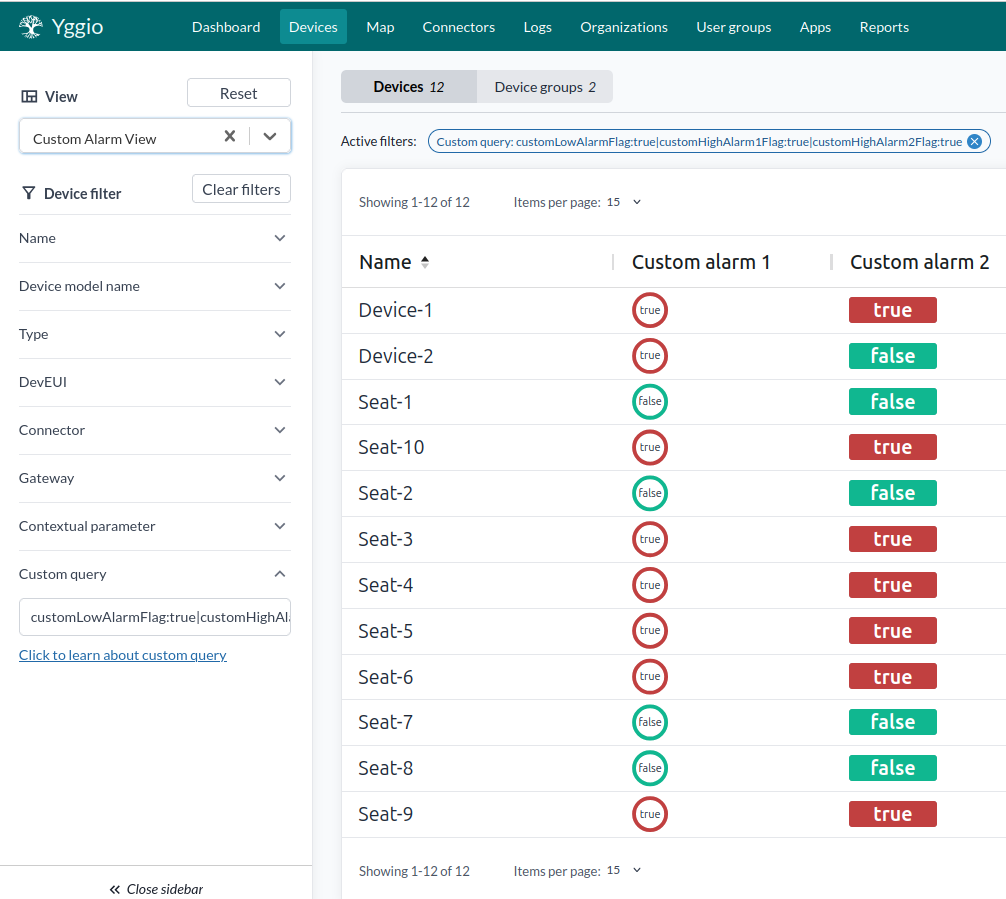
Einrichten der Alarmüberwachungsansicht
- Klicken Sie auf "Customize Columns" und dann auf "New".
Hier legen Sie die Parameter fest, wie der Alarm angezeigt wird.
Beispiel:
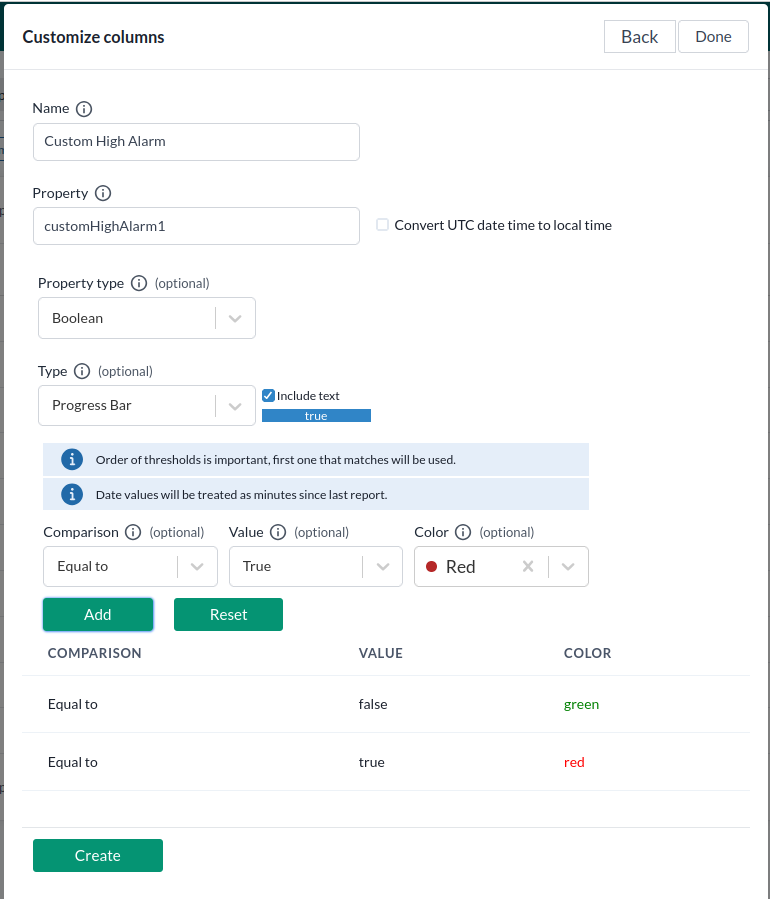
-
Klicken Sie auf "Create".
Sie können bei Bedarf weitere Spaltendefinitionen erstellen. -
Drücken Sie im Menü Customize Columns auf "Columns", wählen Sie dann die von Ihnen erstellte(n) Spalte(n) aus und drücken Sie "+", um sie hinzuzufügen.
Je nachdem, wie viele Spalten Sie einbeziehen möchten, müssen Sie diesen Schritt möglicherweise wiederholen.
Entfernen Sie alle Spalten, die Sie nicht in der Ansicht haben möchten. Drücken Sie zum Abschluss "Done".
Sie können die Spalten auch in Ihre bevorzugte Anordnung umsortieren. -
Verwenden Sie den Abschnitt Device Filter auf der linken Seite, um die Suchparameter an etwas Relevanteres anzupassen.
Sie können die Funktion Custom Query verwenden, um Geräte mit bestimmten Werten oder Vergleichen zu filtern –
zum Beispiel:
customHighAlarm1Flag == trueWeitere Informationen zu Custom Queries finden Sie über den Leitfaden, der unterhalb des Custom-Query-Eingabefelds in der Seitenleiste verlinkt ist.
-
Drücken Sie dann auf "Views", gehen Sie zum Tab "Save", geben Sie Ihrer Ansicht einen Namen und drücken Sie "Save".
Sie können jetzt jederzeit auf Ihre gespeicherte Ansicht zugreifen, indem Sie auf "Views" in der linken Seitenleiste klicken.
Fragen und Antworten
- Frage
- Antwort
Warum verwendet die Plattform Alarmübersetzer? Warum werden die Schwellenwerte nicht in der Regelmotor verwaltet?
Es gibt mehrere gute Gründe, Alarmübersetzer zu verwenden, anstatt Schwellenwerte direkt zur Regelmotor hinzuzufügen. Dies sind die wichtigsten Gründe:
- Alarmübersetzer fügen leicht Logik für Hysterese hinzu, was das Risiko vermeidet, viele Benachrichtigungen zu erhalten, wenn Messwerte um den Schwellenwert herum schwanken.
- Alarmübersetzer sind flexibel. Es gibt eine Reihe von Standard-Alarmübersetzern, die als Open Source veröffentlicht werden und leicht um fortgeschrittenere Logik erweitert werden können.
- Die Regelmotor ist zustandslos. Wenn ein Messwert einen Schwellenwert überschreitet, erhalten Sie bei jeder Aktualisierung des Messwerts eine Benachrichtigung. Dies kann durch Hinzufügen von Zuständen zur Regelmotor vermieden werden, was sie aber komplexer macht.
- Mit Alarmübersetzern kann jeder Schwellenwert individuell pro IoT-Node eingestellt und visualisiert werden. Dies bietet große Flexibilität und einen guten Überblick.
- Da der Alarm zu einem einfachen Wahr-oder-Falsch-Zustand wird, unabhängig vom tatsächlichen Schwellenwert, reicht es, eine Regel zu erstellen, um Alarmbenachrichtigungen für eine sehr große Anzahl von Messwerten zu verwalten.
Zusammenfassung:
Alarmübersetzer bieten große Vorteile in Bezug auf Flexibilität, Überblick, Logik, einfache Bedienung und Konfiguration. Ganz einfach – eine bessere UX!
- Frage
- Antwort
Warum benötigt man Hysterese?
Wenn Sie die Regelmotor so einrichten würden, dass Ihnen jedes Mal eine E-Mail gesendet wird, wenn die Temperatur 23 °C überschreitet, und dies auf einem Übersetzer basierte, würden Sie jedes Mal eine E-Mail erhalten, wenn der Schwellenwert überschritten wird.
Dies würde zu einem Problem werden, wenn die Temperatur zwischen 22,9 °C und 23,1 °C schwankt – Sie würden am Ende aufgrund kleinster Änderungen eine ganze Reihe von E-Mails erhalten.
Hier kommt die Hysterese ins Spiel.
Wenn die Hysterese auf 2 °C eingestellt wäre, würde sich der Alarm erst ausschalten, wenn die Temperatur auf 21 °C sinkt, was die Anzahl der E-Mails, die Sie erhalten, verringert.