Lektion 1.2 Geräteansichten
Ansichten (Views) befinden sich im Device-Menü und werden verwendet, um Sensordaten mit anpassbaren Spalten und Einstellungen zu visualisieren. Sie sind sehr flexibel und können grafische Elemente, Farbcodierung und Filter enthalten – zum Beispiel, um Anomalien zu identifizieren. Einmal erstellte Ansichten können innerhalb einer Organisation geteilt oder als Textstring exportiert werden.

Ansichten sind schnell einzurichten und für viele Zwecke nützlich, wie zum Beispiel:
- Geräteüberwachung (z. B. Meldeintervalle)
- Alarmüberwachung
- Temperaturüberwachung
- Energie- und Wasserverbrauch
- Sitzplatzbelegung
- Asset-Tracking
- ...und mehr
Diese Lektion beginnt mit einer Schritt-für-Schritt-Anleitung zum Einrichten einer Temperaturansicht. Anschließend geht es weiter mit dem Hinzufügen von Filtern und einem Refresh Timer zur Erkennung von Anomalien, gefolgt von einer Erklärung der Funktion Group By und der Zeitverwaltungsoptionen. Abschließend wird die Funktion Missing Expected Report aus der Perspektive einer Ansicht vorgestellt. Nach dem Abschnitt zur Temperaturansicht finden Sie weitere Beispiele zum Einrichten und Konfigurieren anderer Ansichtstypen.
Temperaturansicht
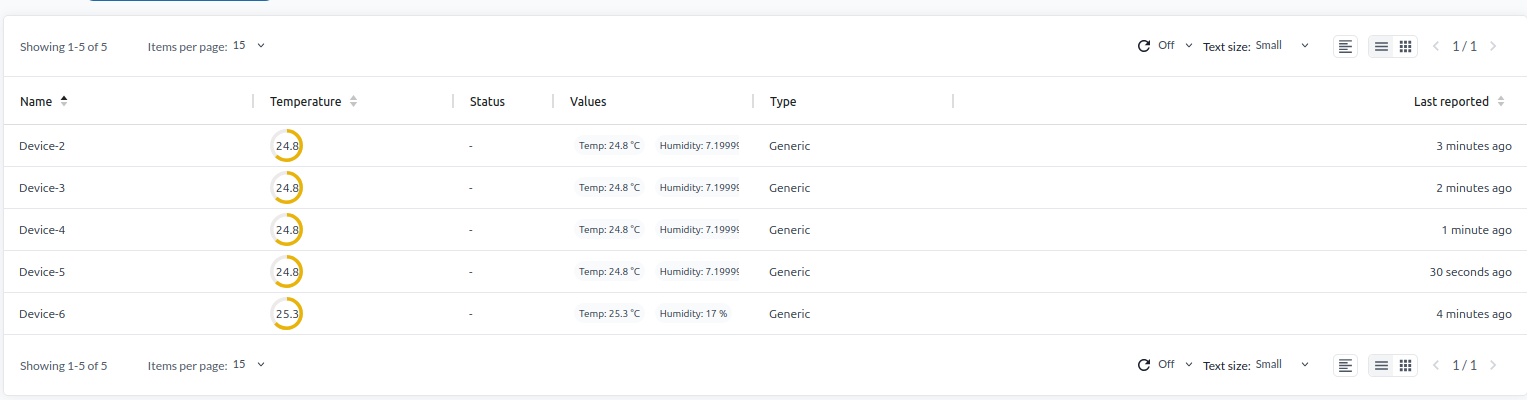
Richten wir eine Temperaturüberwachungsansicht mit farblich codierten Werten für einfachere visuelle Verfolgung ein und filtern Geräte heraus, die Ihren Kriterien nicht entsprechen.
-
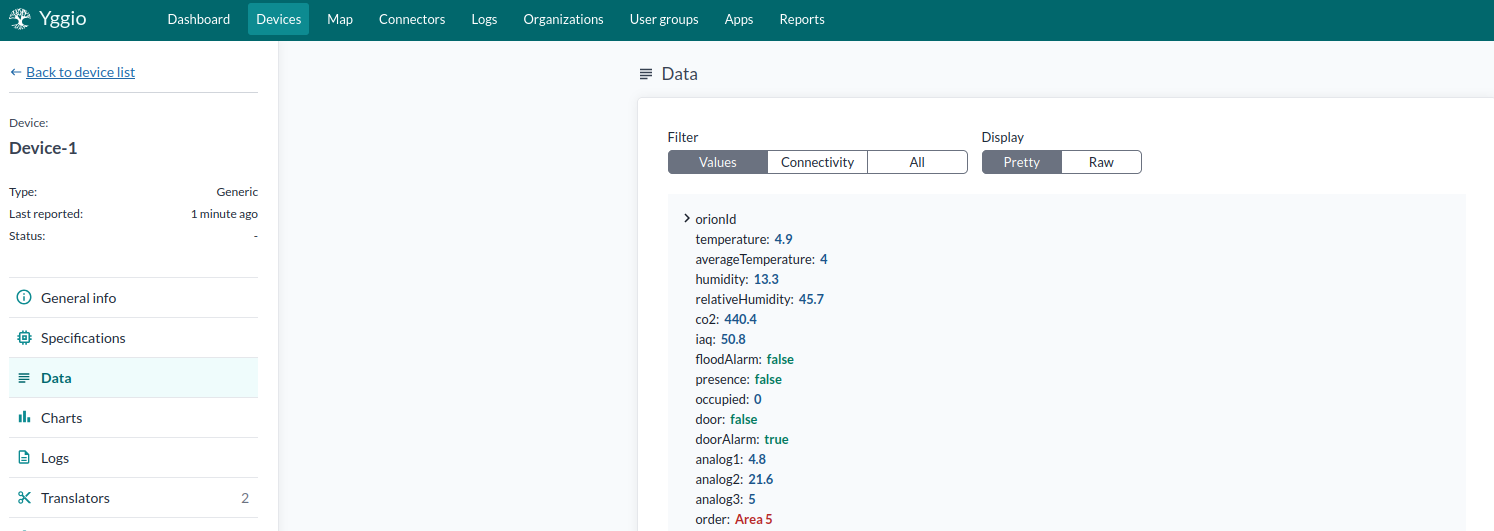
Öffnen Sie den Data-Tab eines beliebigen Geräts.
Kopieren Sie den Schlüssel für den Wert, den Sie überwachen möchten – zum Beispiel:temperature.Hinweis: Bei Eigenschaftsschlüsseln wird zwischen Groß- und Kleinschreibung unterschieden.
-
Verlassen Sie die Geräteansicht.
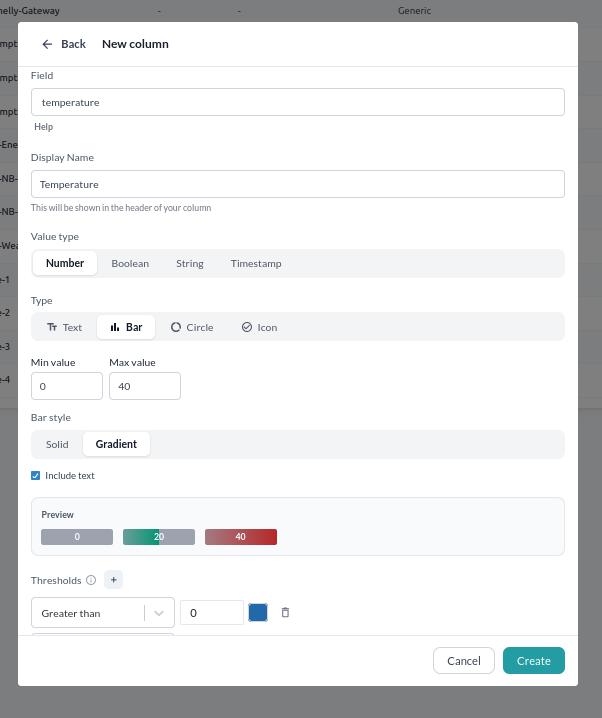
Klicken Sie in der Gerätelisten-Ansicht auf Columns und dann auf New column, um eine Spalte zu erstellen. -
Konfigurieren Sie die Spalte anhand der folgenden Parameter und klicken Sie dann auf Create.
| Feld | Beschreibung |
|---|---|
| Field | Das anzuzeigende Gerätefeld (z. B. temperature). |
| Display Name | Die in Ihrer Spalte angezeigte Überschrift. |
| Value Type | Number: Eine Fließkomma- oder Ganzzahl |
| Boolean: Wahr oder falsch | |
| String: ein Text | |
| Timestamp: kann z. B. YYYY-MM-DD, DD-MM-YYYY, MM-DD-YYYY sein; die Umwandlung des UTC-Datums in die lokale Zeit kann umgeschaltet werden, deaktiviert zeigt die verstrichene Zeit an | |
| Type | Text: ColorMode Hintergrund- oder Textfarbe |
| Bar: Min- und Max-Wert, Balkenstil entweder solide oder Verlauf | |
| Circle: Min- und Max-Wert | |
| Icon: Ermöglicht das Festlegen einer Farbe, das entsprechende Icon wird angezeigt | |
| Comparison | Fügt Farbregeln basierend auf Werten hinzu. Nur die erste zutreffende Regel wird angewendet. |
Hinweis: Nicht alle Werte unterstützen alle Anzeigetypen.
-
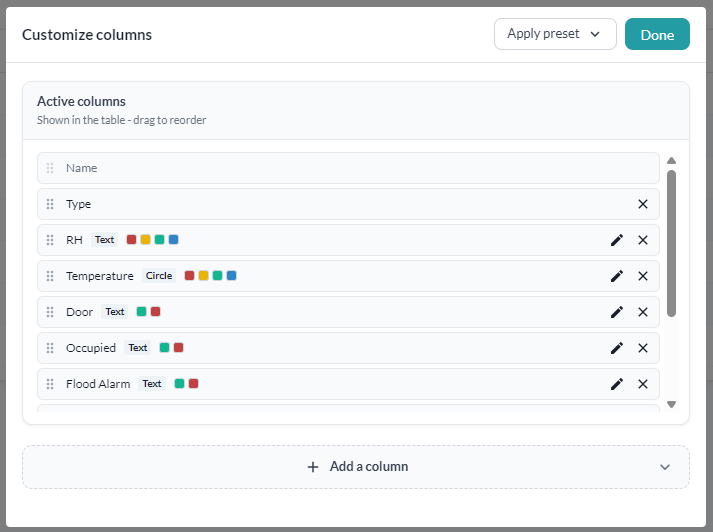
Fügen Sie die Spalte zu Ihrer Ansicht hinzu:
- Suchen Sie die von Ihnen erstellte Spalte unter "Custom Columns"
- Klicken Sie auf Add to table, um sie hinzuzufügen.
- Klicken Sie auf den Stift, um zu bearbeiten.
- Klicken Sie auf den Papierkorb, um zu entfernen.
- Verwenden Sie die kleinen Kreuze neben hinzugefügten Spalten, um sie aus der Ansicht zu entfernen.
-
Klicken Sie auf Done, um die Anpassung abzuschließen.
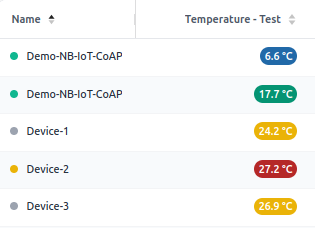
-
Ihre Geräteliste sollte jetzt die Temperaturspalte enthalten.
Wenn einige Geräte diese Eigenschaft nicht haben, werden sie mit leeren Werten angezeigt.Um sie herauszufiltern, verwenden Sie das Feld Custom Query. Sie finden es, indem Sie auf "Filter" klicken und im sich öffnenden Menü die Custom Query öffnen:
Geben Sietemperatureein, um nur Geräte anzuzeigen, die diese Eigenschaft enthalten.Sie können auch andere Filter über die Optionen im Panel anwenden.
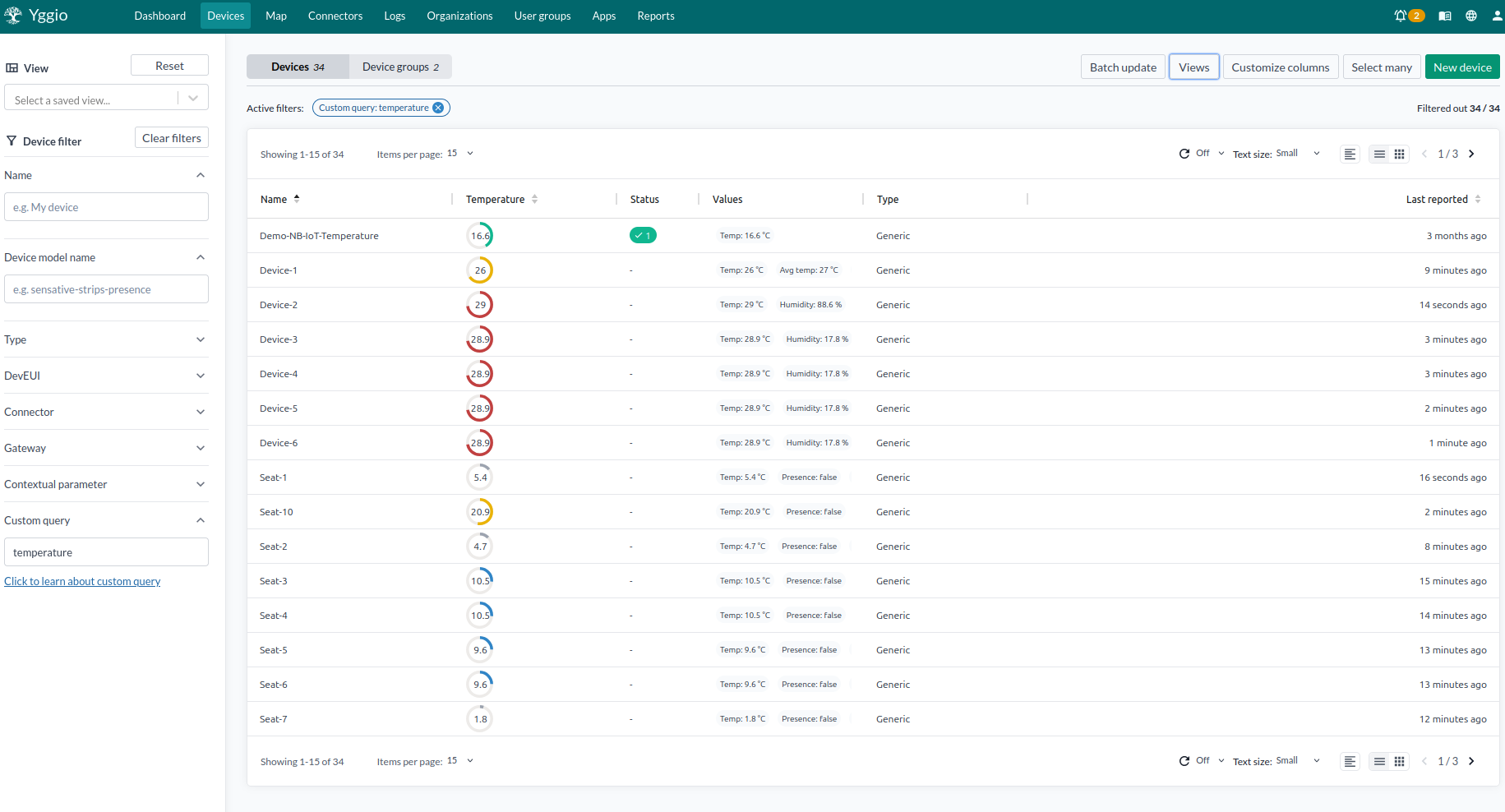
-
Wenn Sie viele Geräte haben, interessieren Sie sich wahrscheinlich nicht für alle – nur für diejenigen mit abnormalen Werten.
Um sich darauf zu konzentrieren, aktualisieren Sie das Feld Custom Query auf:
temperature>23Dies zeigt nur Sensoren an, bei denen die Temperatur über 23 liegt.
Sie können dies mit anderen Filtern kombinieren, um die Ansicht genau auf das einzugrenzen, was wichtig ist.
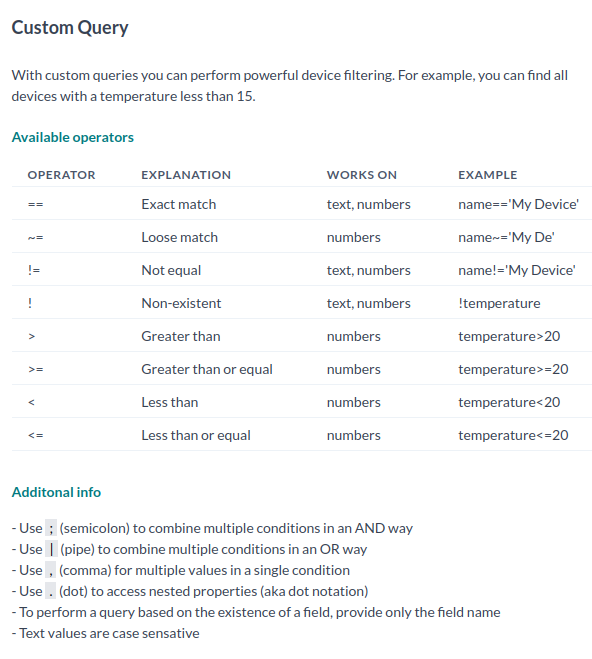
Die Abfragesprache basiert auf dem FIWARE-Q-Query-Format.
Sie können eine Vielzahl von Operatoren verwenden, um Bedingungen zu kombinieren und Geräte präziser zu filtern.
Um nach verschachtelten Eigenschaften zu filtern, verwenden Sie einen Punkt (.) als Ebenentrenner.
- Aktualisieren wir die Filter, um mehrere Bedingungen zu kombinieren.
(Erinnerung: Alle Schlüssel unterscheiden zwischen Groß- und Kleinschreibung!)
| Filter | Wert | Beschreibung |
|---|---|---|
| Name | evice | Filtert alle IoT-Nodes heraus, deren Name irgendwo "evice" enthält (lockere Übereinstimmung) |
| Device Model Name | strips | Filtert alle IoT-Nodes heraus, die irgendwo im Device Model Name strips enthalten (lockere Übereinstimmung) |
| Name & Custom Query | Name: StripsCustom Query: temperature>23 | Findet alle Geräte, deren Name "Strips" enthält (lockere Übereinstimmung) und deren Temperatur > 23 ist (exakte Übereinstimmung) |
| Contextual Parameter | Key: Location | Findet alle Geräte, deren kontextuelle Parameter einen Key namens Location haben (exakte Übereinstimmung) |
| Contextual Parameter | Key: LocationValue: Building 1 | Findet alle Geräte, deren kontextuelle Parameter einen Key namens Location mit dem Wert Building 1 haben (exakte Übereinstimmung) |
| Custom Query | temperature>23|temperature<20 | Findet alle Geräte, deren Temperatur mehr als 23 ODER weniger als 20 beträgt (exakte Übereinstimmung) |
| Custom Query | temperature>23;relativeHumidity>80 | Findet alle Geräte, deren Temperatur mehr als 23 UND deren Luftfeuchtigkeit über 80 % liegt (exakte Übereinstimmung) |
| Custom Query | output.temp>23 | Findet alle Geräte mit einem verschachtelten Parameter output, dessen Key temp größer als 23 ist (exakte Übereinstimmung) |
Alle Filter sind AND-Bedingungen, die übereinandergelegt werden. Je mehr angegeben werden, desto stärker werden die Suchkriterien eingegrenzt. Die einzige Möglichkeit, OR zu verwenden, ist das Textfeld Custom Query.
Im selben Bereich gibt es außerdem ein schnelles Datumsfilter, nützlich, um eine Ansicht auf Geräte einzugrenzen, die kürzlich gemeldet haben (oder umgekehrt, um herauszufinden, welche verstummt sind): Alle Daten (Standard), Letzte 1 Stunde, Letzte 12 Stunden, Letzte 24 Stunden, Letzte 1 Woche, Letzter 1 Monat, Letzte 3 Monate oder Letzte 6 Monate.
Wenn Sie mit der Einrichtung zufrieden sind, klicken Sie oben auf Views.
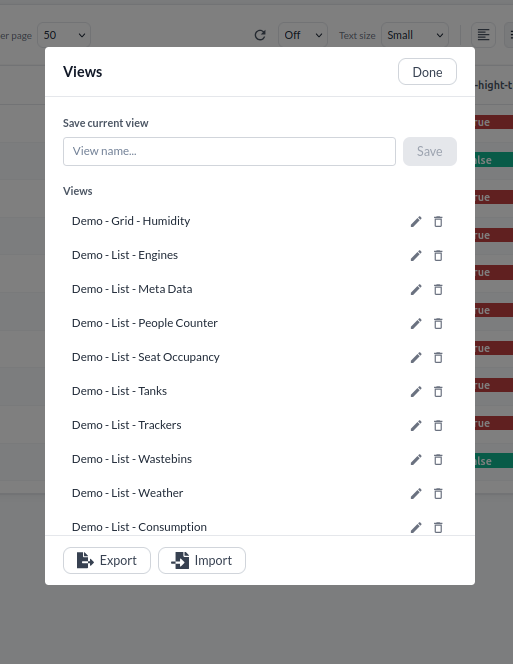
- Geben Sie einen Namen für Ihre Ansicht ein und klicken Sie auf Save.
Sie können jetzt jederzeit über das linke Panel zu dieser Ansicht wechseln.
Sie haben jetzt Ihre erste benutzerdefinierte Geräteansicht erstellt und gespeichert!
Refresh Timer
Standardmäßig werden nur die Geräte angezeigt, die beim Laden der Ansicht vorhanden sind, und die Sortierung erfolgt nur einmal beim Laden. Wenn später neue Geräte den Filtern der Ansicht entsprechen oder sich die Sortierreihenfolge ändert, erscheinen oder aktualisieren sie sich nicht, es sei denn, die Ansicht wird aktualisiert – auch die Sortierung wird nicht automatisch aktualisiert.
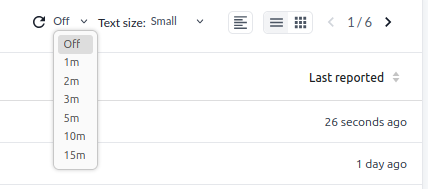
Um dies zu vermeiden, verwenden Sie eine oft übersehene Funktion: den Refresh Timer. Er kann manuell ausgelöst oder auf automatische Aktualisierung eingestellt werden.
Klicken Sie auf das Uhr-Symbol auf der rechten Seite der Geräte-Navigationsleiste und stellen Sie ein Aktualisierungsintervall ein. Dies stellt sicher, dass Ihre Ansicht mit allen Geräten aktuell bleibt, die ihren Filtern entsprechen – einschließlich neu hinzugefügter – und die richtige Sortierreihenfolge beibehält.
Group by
Sie können Geräte in Geräteansichten mithilfe der Eigenschaft order gruppieren.
Diese Funktion ermöglicht es Ihnen, Geräte in Gruppen zu organisieren.
Um die Funktion Group by zu verwenden, müssen Sie zunächst die Gruppen konfigurieren.
- Nachdem Sie Ihre Geräte mit Select Many ausgewählt haben, wählen Sie Edit als Aktion. Dies öffnet einen Assistenten mit fünf Abschnitten: Contextual parameter, Device model name, Description, Order und Icon. Lassen Sie die Felder eines Abschnitts leer, um den vorhandenen Wert beizubehalten.
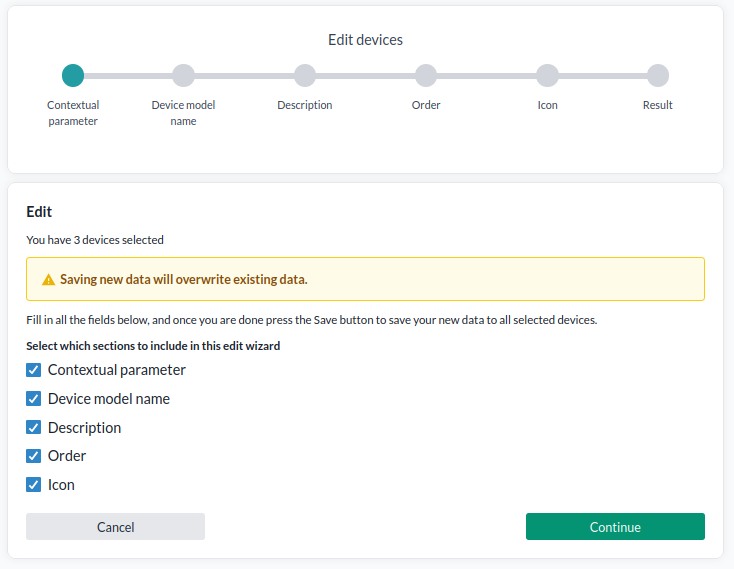
- Wählen Sie aus, welche Abschnitte einbezogen werden sollen, und klicken Sie dann auf Continue. Standardmäßig sind alle Abschnitte enthalten.
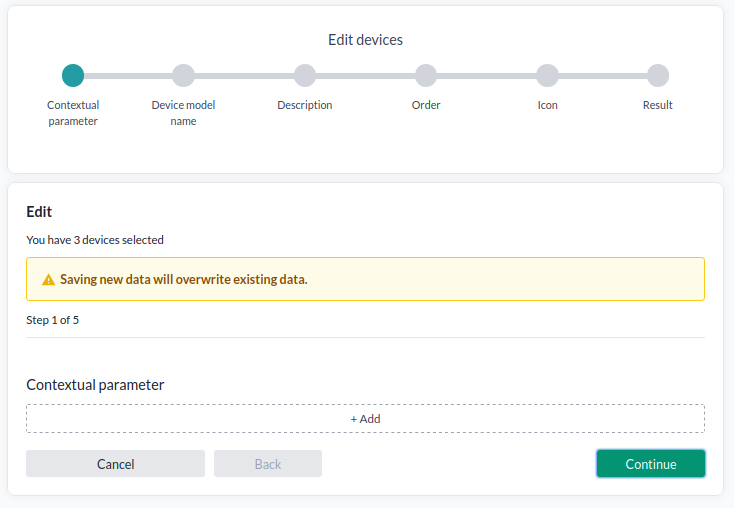
- Contextual parameter: Fügen Sie ein oder mehrere kontextuelle Schlüssel/Wert-Paare hinzu, die auf alle ausgewählten Geräte angewendet werden sollen, und klicken Sie dann auf Continue.
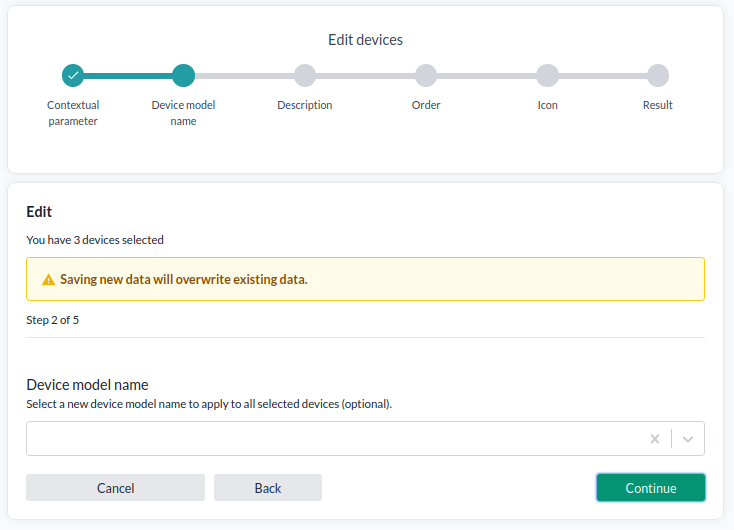
- Device model name (optional): Legt einen Device Model Name für alle ausgewählten Geräte fest, klicken Sie dann auf Continue.
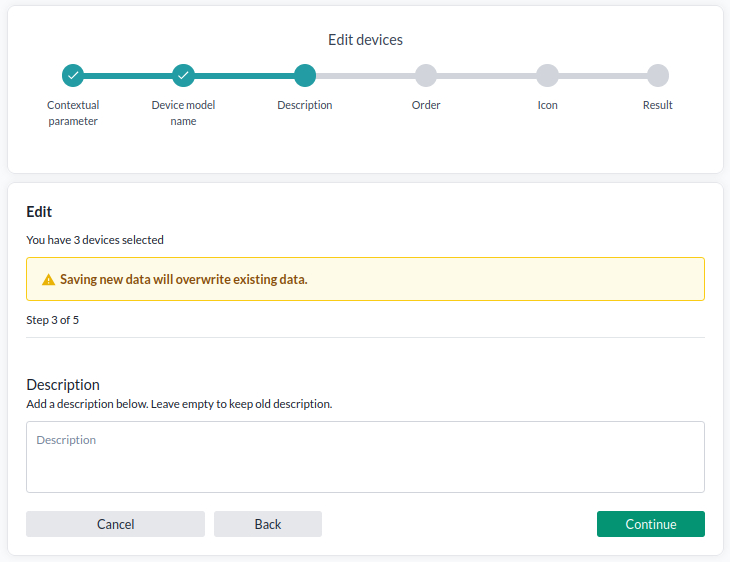
- Description: Überschreibt die Beschreibung für die ausgewählten Geräte. Leer lassen, um die vorhandene Beschreibung beizubehalten, dann auf Continue klicken.
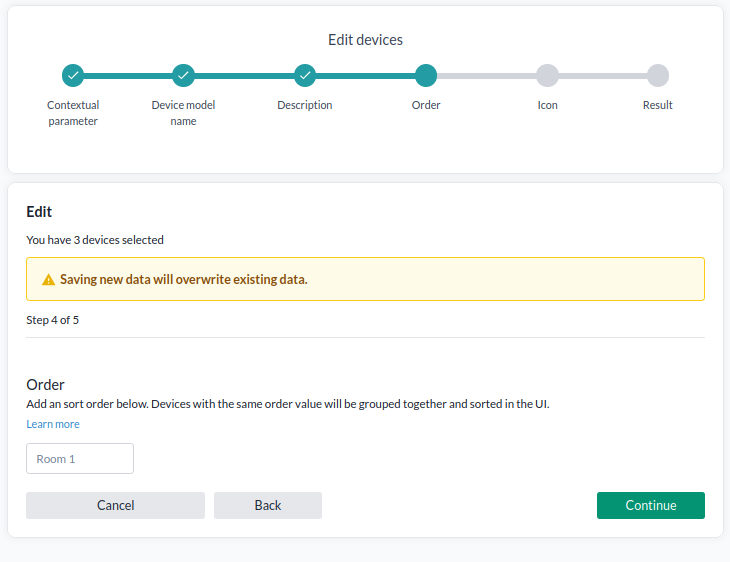
- Order: Fügen Sie hier einen Gruppennamen hinzu, zum Beispiel
Building 1. Geräte mit demselben Order-Wert werden zusammen gruppiert. Klicken Sie auf Continue.
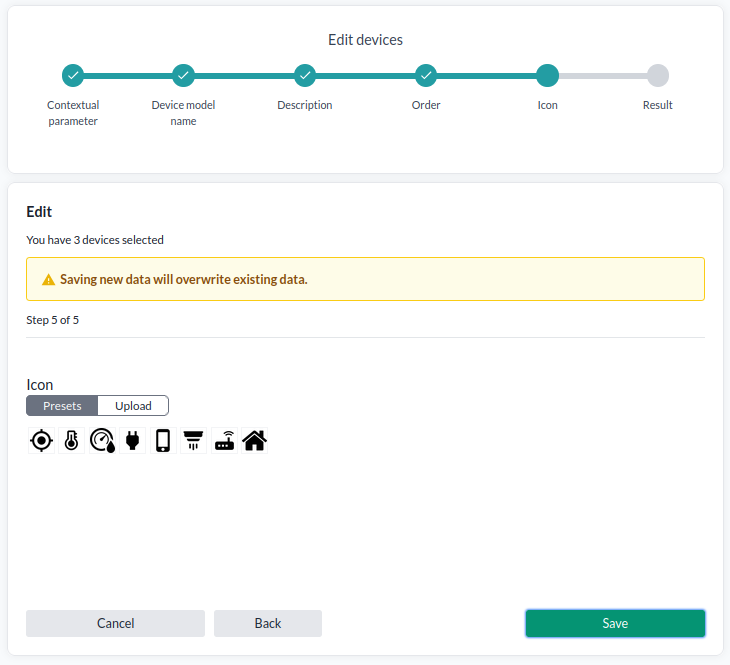
- Icon: Legt das für alle ausgewählten Geräte angezeigte Icon fest, klicken Sie dann auf Save, um die Änderungen anzuwenden.
Zeitvisualisierung innerhalb der Ansicht
Sie können anpassen, wie ein UTC-Zeitstempel (Coordinated Universal Time) in einer Ansicht angezeigt wird. Betrachten Sie zum Beispiel das Feld reportedAt, das sich jedes Mal aktualisiert, wenn ein Gerät einen neuen Uplink sendet. Dieser Zeitstempel kann entweder als verstrichene Zeit (z. B. vor 10 Sekunden, vor einer Minute usw.) oder als lokaler Zeitstempel basierend auf der Zeitzone und Formatierung Ihres Browsers angezeigt werden. Zusätzlich können Sie eine Farbcodierung basierend darauf anwenden, wie lange der Zeitstempel zurückliegt.
So richten Sie dies ein:
- Gehen Sie zu Devices → Columns → New Column.
- Geben Sie für die Eigenschaft
reportedAtein. - Lassen Sie das Kontrollkästchen Convert UTC date time to local time deaktiviert, um die verstrichene Zeit anzuzeigen.
- Fügen Sie im Abschnitt für Farbcodierung die Regeln in dieser Reihenfolge hinzu (wichtig: Bedingungen werden von oben nach unten ausgewertet):
- Wenn weniger als 2 Minuten → grün
- Wenn weniger als 3 Minuten → gelb
- Wenn mehr als 2 Minuten → rot
Hinweis: Verwenden Sie "mehr als 2 Minuten" statt "mehr als 3" – da die Bedingungen der Reihe nach ausgewertet werden, fällt alles, was nicht auf die ersten beiden zutrifft, auf diese Regel zurück.
Klicken Sie auf Save bei Ihrer neuen Spalte, fügen Sie sie einer Ansicht hinzu und beobachten Sie das Ergebnis, sobald ein Gerät meldet.
Wiederholen Sie die Übung, aktivieren Sie diesmal jedoch das Kontrollkästchen Convert UTC date time to local time. Die Farbcodierung verhält sich gleich, aber die Zeitstempel werden stattdessen in Ihrer lokalen Zeitzone und Ihrem Format angezeigt.
Da Sie nach reportedAt sortieren können, wird dies zu einer wertvollen Funktion, wenn Sie ein betriebliches Ziel haben – zum Beispiel sicherzustellen, dass ein Gerät innerhalb eines bestimmten Zeitrahmens meldet. Durch die Kombination von zeitbasierter Farbcodierung mit dem Refresh Timer können Sie eine Ansicht erstellen, die Geräte, die sich seit längerem nicht gemeldet haben, automatisch an die Spitze der Liste bringt und eine geeignete Farbcodierung zur Hervorhebung anwendet.
Missing Expected Report
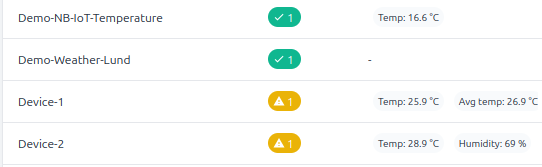
Missing Expected Report hilft Ihnen, Geräte zu überwachen, um sicherzustellen, dass sie innerhalb ihrer festgelegten Intervalle melden. Wenn ein Gerät nicht rechtzeitig meldet, erhalten Sie ein hochpriorisiertes Log, das auf das Problem hinweist. Das Statusfeld des Geräts ändert die Farbe basierend auf dem allgemeinen Status des Geräts, der die Signalstärke und das Meldeintervall umfasst:
- Grün: Alles ist in Ordnung, einschließlich der Tatsache, dass das Gerät rechtzeitig gemeldet hat.
- Gelb: Das Gerät hat sein Meldeintervall verpasst oder hat eine andere Warnung. Das Verpassen eines Meldeintervalls erzeugt ein Alarm-Log-Ereignis, das bestätigt werden muss.
So richten Sie es ein:
-
Gehen Sie zu Devices → [Gerät auswählen] → Report Interval.
Klicken Sie auf Edit, stellen Sie das gewünschte Meldeintervall für das Gerät ein und klicken Sie auf Set.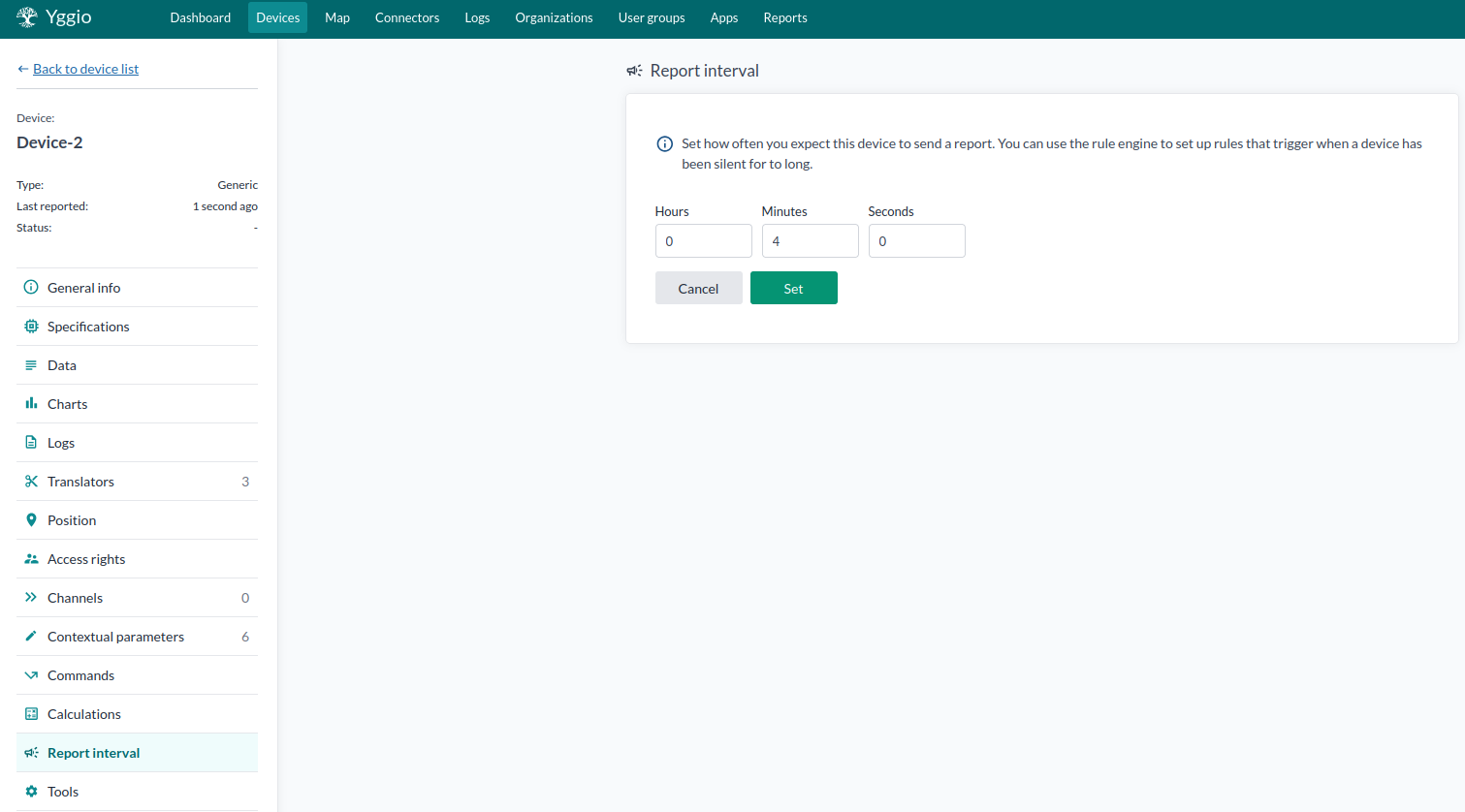
-
Wenn ein Alarm ausgelöst wird, sieht der Status folgendermaßen aus:
-
Nachdem ein Meldeintervall-Alarm ausgelöst wurde, müssen Sie ihn unter Daten > Protokolle in der Navigationsleiste bestätigen.
Ohne Bestätigung wird der Alarm nicht erneut ausgelöst, um Spam zu vermeiden.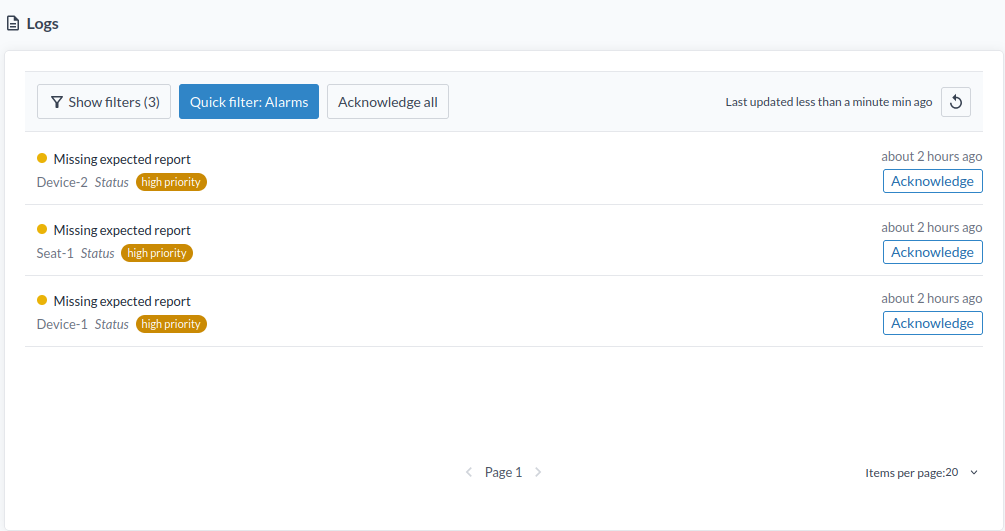
Erinnerung: Wie in Schritt 3 oben erwähnt, erfordert das Ereignis "Missing Expected Report" eine Bestätigung. Es wird erst nach Bestätigung erneut ausgelöst. Dies verhindert, dass wiederholte Benachrichtigungen Endbenutzer mit Spam überfluten.
Beispielansichten
Sitzplatzüberwachungsansicht
Sie können Ansichten verwenden, um die Sitzplatzbelegung zu überwachen, entweder mit:
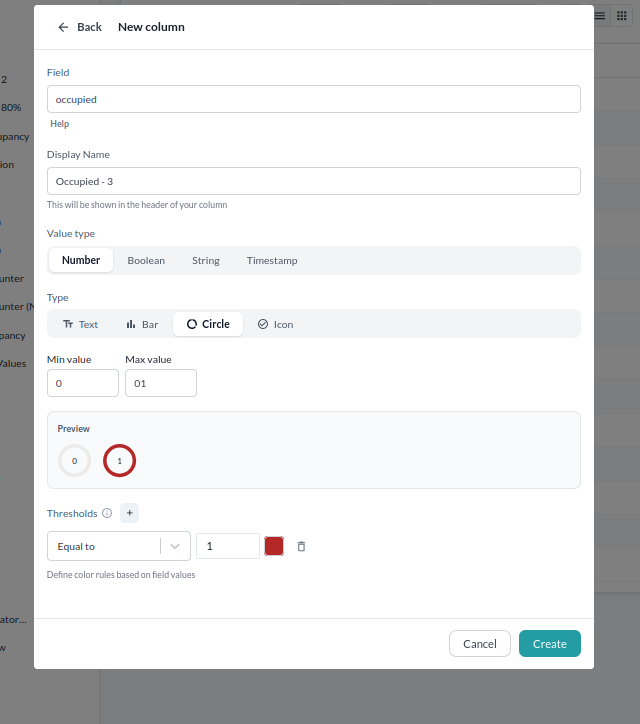
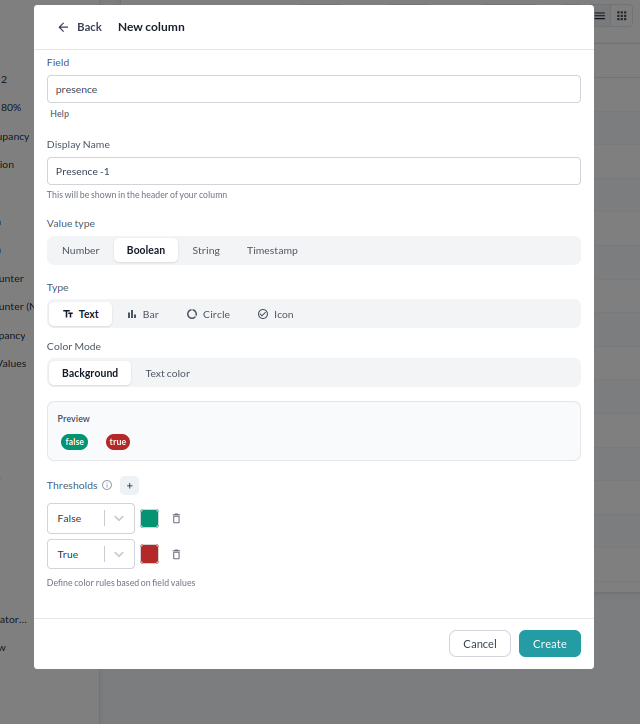
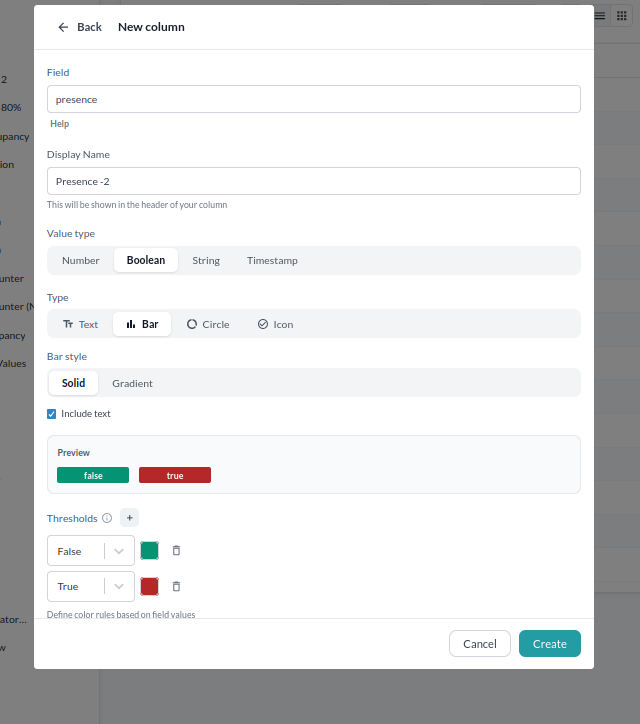
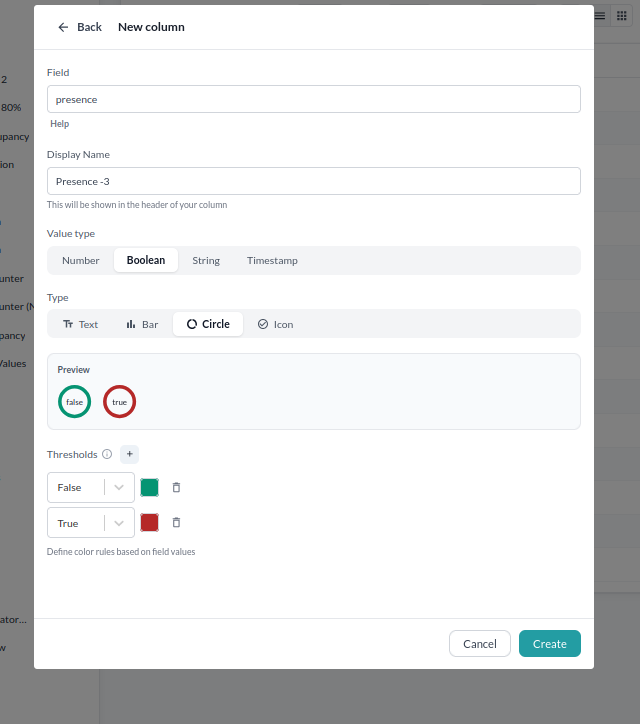
occupied-Werten (0oder1)presence-Werten (trueoderfalse)
Dies hilft dabei, zu verfolgen, welche Sitzplätze wann genutzt werden. Der Prozess ist unkompliziert:
-
Gehen Sie zu Devices → Views → Columns → New Column.

-
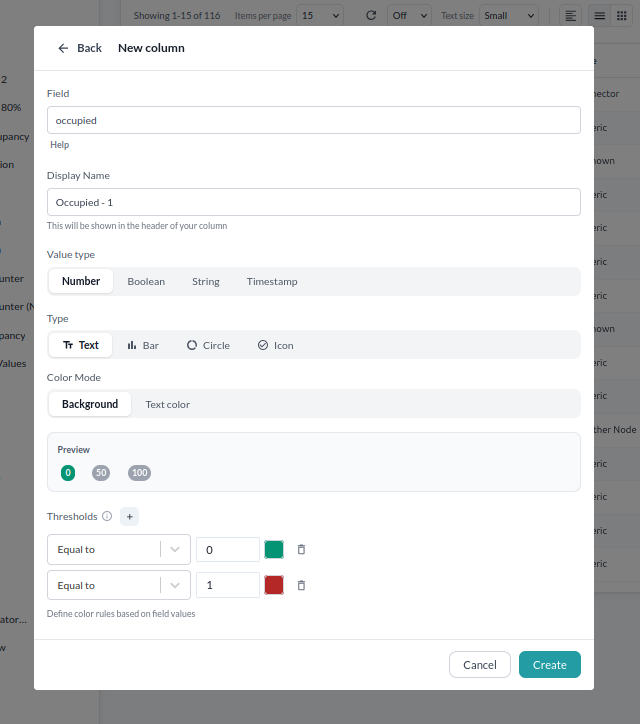
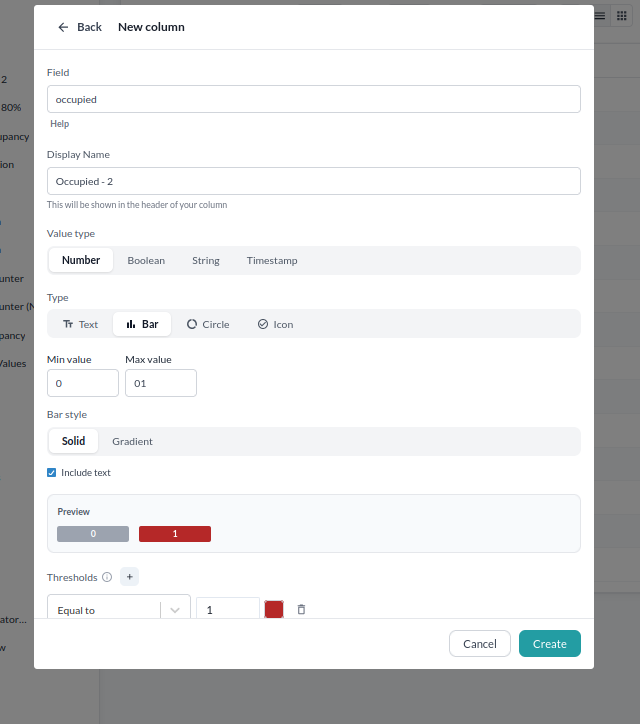
Wählen Sie die Einrichtung, die zu Ihren Daten und Präferenzen passt.
Die folgenden Screenshots zeigen verschiedene Möglichkeiten zur Konfiguration der Spalte – wählen Sie diejenige, die für Ihren Anwendungsfall am besten geeignet ist.Occupied (0/1):
Occupied 1
Occupied 2
Occupied 3
Presence (true/false):
Presence 1
Presence 2
Presence 3
-
Passen Sie die Spalteneinstellungen nach Bedarf an – wie Farbregeln, Anzeigeformat und Spaltenname.
Wenn Sie zufrieden sind, fügen Sie die Spalte zu Ihrer Ansicht hinzu und klicken Sie auf Done.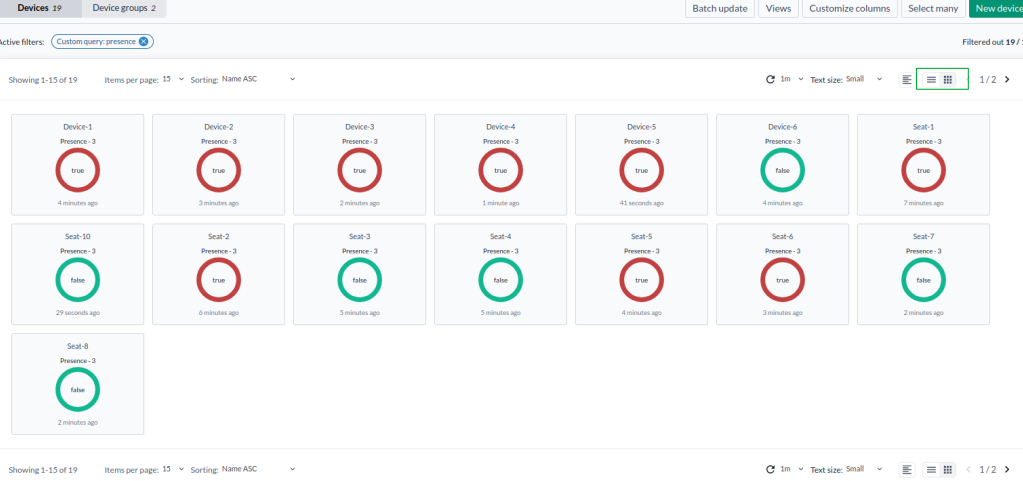
Sie können auch zu einem Rasterlayout wechseln, wenn das besser zu Ihrem Anwendungsfall passt.
Suchen Sie nach den grün hervorgehobenen Raster-Schaltflächen im Device-Menü. -
Vergessen Sie nicht, Ihre Ansicht zu speichern – genau wie im vorherigen Abschnitt.
Klicken Sie auf Save, geben Sie einen Namen ein und bestätigen Sie. Sie können jetzt jederzeit zu dieser Ansicht wechseln.