Lektion 1.1 Neue LoRaWAN-Geräte hinzufügen
Das Hinzufügen von IoT-Nodes zu Yggio ist die Grundlage.
Es gibt drei Haupttypen von IoT-Nodes:
- Geräte: Repräsentieren ein physisches Gerät, normalerweise einen Sensor oder einen Aktuator.
- Virtueller Node: Ein logischer Node, der im Datenfluss verwendet wird, um eine Art Zustand zu halten oder indirekt ein physisches Gerät zu repräsentieren – wie einen Geofence, ein WLAN-Beacon, einen berechneten Node oder ein simuliertes Gerät.
- Dienste: Daten, die von externen Diensten wie OpenWeatherMap oder Nordpool (Energiepreisdaten) kommen.
Ein LoRaWAN-Gerät hinzufügen
LoRaWAN ist der gängigste Gerätetyp in modernen Langstrecken-IoT-Netzwerken. So fügen Sie eines zur IoT-Plattform hinzu.
- Gehen Sie zu Devices und drücken Sie "New Device".
- Wählen Sie Single Mode.
- Wählen Sie LoRaWAN als Gerätetyp und fahren Sie fort.
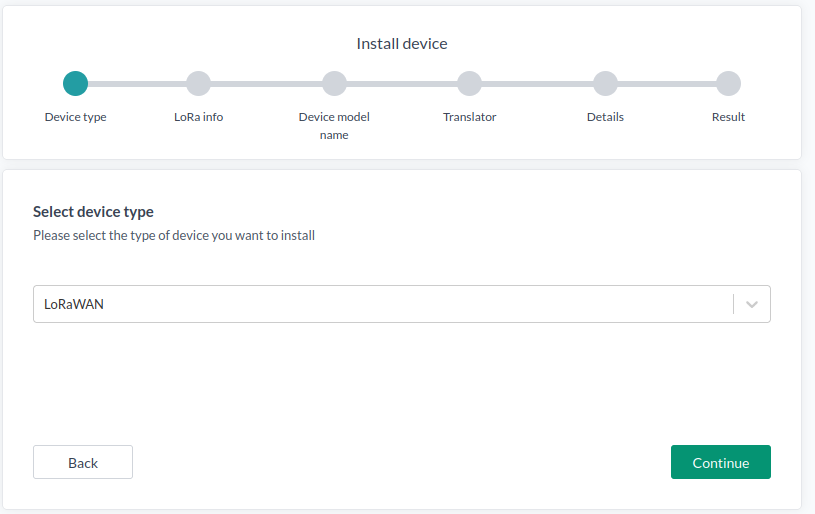
-
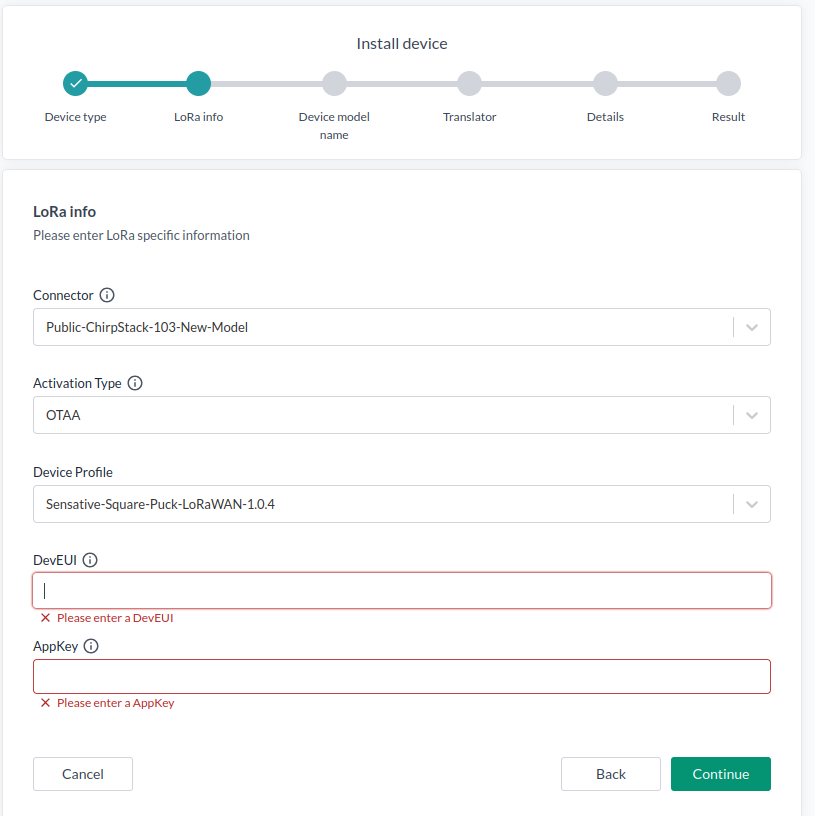
Wählen Sie einen Connector.
Die verfügbaren Felder können je nach Connector variieren.
In 99 % der Fälle sollten Sie OTAA - Over the air activation verwenden.- Device Profile sollte vorzugsweise der LoRaWAN-Netzwerkversion Ihres Sensors entsprechen, typischerweise LoRaWAN-Version 1.0.4 plus regionale Parameter. Andernfalls kann es zu Beitritts- oder Verbindungsproblemen kommen.
- DevEUI ist Ihre Geräte-ID.
- AppKey ist Ihr Verschlüsselungsschlüssel.
Sie erhalten die LoRaWAN-Version, DevEUI und AppKey vom Gerätehersteller. Fahren Sie fort, wenn Sie fertig sind.
Je nach verwendetem Connector provisioniert die IoT-Plattform das neue Gerät automatisch auf dem LoRaWAN-Server. Dies vereinfacht die Benutzererfahrung, da das Gerät nicht manuell auch auf dem LoRaWAN-Server hinzugefügt werden muss. Diese automatische Provisionierung wird unterstützt für:
- ChirpStack v3
- ChirpStack v4
- Actility / Netmore ThingPark
- Netmore
- TTN - The Things Network
Bei Actility und Netmore ist es auch möglich, die Geräte zu importieren, auf die der Connector Zugriff hat. Details dazu finden Sie unter Connectors
Wenn Sie viele Geräte hinzufügen müssen, probieren Sie die Batch-Installation mithilfe einer CSV-Datei aus.
-
Wählen Sie unter Device Model Name den Sensortyp aus, den Sie haben. Dies wird verwendet, um den richtigen Decoder-Übersetzer festzulegen.
-
Im nächsten Schritt wird automatisch ein Übersetzer hinzugefügt. Normalerweise müssen Sie dies nicht ändern.
Sie können hier weitere Übersetzer hinzufügen oder später, indem Sie das Gerät in der Devices-Liste auswählen und auf Translators klicken,
oder über die Funktion Select Many.
-
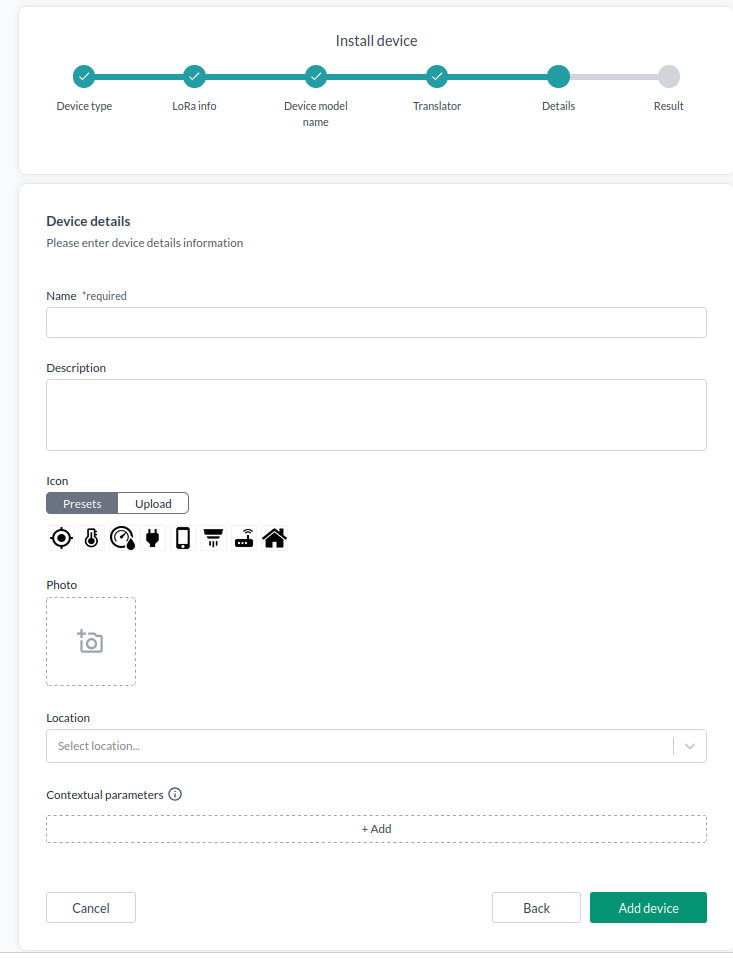
Geben Sie zusätzliche Details an:
- Name
- Description (optional)
- Icon (optional)
- Pictures (optional) - wenn Sie ein Telefon verwenden, können Sie direkt ein Foto aufnehmen
- Contextual parameters (optional)
-
Konfigurieren Sie das Gerät
Nach dem Hinzufügen eines Geräts muss es möglicherweise konfiguriert werden, um Daten im gewünschten Zeitintervall zu melden.
Bei LoRaWAN-Geräten kann dies direkt erfolgen, indem Sie zu LoRaWAN Control navigieren und einen Konfigurations-Downlink senden.
Alternativ können mehrere Geräte gleichzeitig über Select Many → Configure konfiguriert werden.
Der spezifische Konfigurations-Downlink hängt vom Gerät ab und muss der Dokumentation des Herstellers entnommen werden. Für einen Sensative Strip können Sie beispielsweise das Tool Strips Configuration verwenden, um schnell das Geräteverhalten festzulegen und eine Downlink-Payload zu generieren.
- Überwachung und Alarme hinzufügen
Es ist oft nützlich, einen Alarmübersetzer hinzuzufügen. Diese Logik überwacht eingehende Daten auf Schwellenwertüberschreitungen und kann von einfachen Prüfungen bis zu fortgeschrittenen Überwachungsregeln reichen.
Weitere Details finden Sie unter Lektion 1-3 Alarmansichten.
Sie können auch Alarme für mehrere Geräte gleichzeitig über Select Many → Edit Translators konfigurieren.
- Geräte entfernen
Wichtig:
Wenn ein Actility / Netmore ThingPark-, ChirpStack- oder Netmore-LoRaWAN-Gerät aus Yggio gelöscht wird, wird es standardmäßig auch vom LoRaWAN-Server gelöscht und stillgelegt. Um dies zu vermeiden, stellen Sie sicher, dass Sie im Bestätigungsdialog die Löschaktion abwählen.
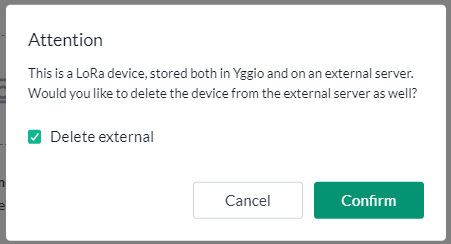
Um ein Gerät zu entfernen, suchen Sie es in der Geräteliste und klicken Sie darauf. Klicken Sie im Tab General auf Delete. Bestätigen Sie das Löschen im Bestätigungs-Popup. Wenn Sie das Gerät auf dem LoRaWAN-Server behalten möchten, deaktivieren Sie das Kontrollkästchen Delete external.
Um mehrere Geräte zu entfernen, verwenden Sie Select Many, markieren Sie die zu löschenden Geräte, Select Action -> Delete. Bestätigen Sie im Popup das Löschen der Geräte. Wenn Sie die Geräte auf dem LoRaWAN-Server behalten möchten, deaktivieren Sie das Kontrollkästchen Delete external.
- Frage
- Antwort
Was ist die LoRaWAN Dev EUI?
Die DevEUI ist die eindeutige ID, die ein bestimmtes LoRaWAN-Gerät im Netzwerk identifiziert.
Genauer erklärt: Die DevEUI (Device EUI) ist ein global eindeutiger 64-Bit-Identifikator, der jedem LoRaWAN-Gerät zugewiesen wird. Sie funktioniert wie eine Seriennummer auf Netzwerkebene und stellt sicher, dass jedes Gerät in einem LoRaWAN-Netzwerk eindeutig identifiziert werden kann.
- Wird vom Hersteller vergeben (basierend auf dem IEEE-EUI-64-Adressraum)
- Kann vom Benutzer nicht geändert werden
- Erforderlich für die Geräteaktivierung (OTAA oder ABP)
Beispiel:
70-B3-D5-7E-F0-00-AB-12
- Frage
- Antwort
Was ist der LoRaWAN App Key?
Der AppKey (Application Key) ist ein geheimer 128-Bit-Schlüssel, der in LoRaWAN verwendet wird, um die Kommunikation zwischen einem Gerät und dem Netzwerkserver sicher zu authentifizieren und zu verschlüsseln. Er spielt während der OTAA (Over-The-Air Activation) eine entscheidende Rolle, indem er Sitzungsschlüssel ableitet, die die Vertraulichkeit und Integrität der Daten schützen.
- 128-Bit-(16-Byte-)kryptografischer Schlüssel
- Nur dem Gerät und dem Netzwerkserver bekannt
- Wird verwendet, um während der OTAA Sitzungsschlüssel zu generieren
- Muss immer geheim bleiben und darf niemals öffentlich geteilt werden
Beispiel:
2B7E151628AED2A6ABF7158809CF4F3C
- Frage
- Antwort
Was ist der LoRaWAN Join/App Eui Key?
Der JoinEUI (früher AppEUI genannt) ist ein 64-Bit-Identifikator, der den Join Server angibt, der für die Aktivierung eines Geräts zuständig ist. Während der OTAA (Over-The-Air Activation) teilt der JoinEUI dem Netzwerkserver mit, wohin die Beitrittsanfrage weitergeleitet werden soll, damit Sitzungsschlüssel sicher abgeleitet werden können.
- 64-Bit-Identifikator
- Wird vom Gerätehersteller oder Netzwerkbetreiber festgelegt
- Verweist auf den bei der Aktivierung verwendeten Join Server
- Erforderlich für OTAA in Standard-LoRaWAN-Bereitstellungen
Nicht alle LoRaWAN-Netzwerke implementieren einen separaten Join Server. Einige, wie ChirpStack, behalten das Beitrittsverfahren und die Schlüsselverwaltung vollständig im Netzwerkserver selbst. In diesen Fällen wird die JoinEUI/AppEUI ignoriert, da keine Notwendigkeit besteht, Beitrittsanfragen an einen externen Join Server weiterzuleiten. Stattdessen übernimmt der Server direkt die Authentifizierung und Ableitung der Sitzungsschlüssel.
Beispiel:
70-B3-D5-7E-F0-00-00-01
- Frage
- Antwort
Kann ein LoRaWAN-Gateway den Inhalt von Nachrichten sehen?
Nein - ein LoRaWAN-Gateway kann den Inhalt einer Nachricht nicht sehen. Ein Gateway fungiert nur als transparente Brücke zwischen Endgeräten und dem Netzwerkserver. Es empfängt lediglich LoRa-Funksignale, wandelt sie in IP-Pakete um und leitet sie an den Netzwerkserver weiter.
-
Ende-zu-Ende-Verschlüsselung:
Gerätenachrichten werden auf der Anwendungsschicht mit Sitzungsschlüsseln verschlüsselt (abgeleitet vom AppKey). Nur der Netzwerkserver (und der Anwendungsserver, je nach Schlüsseltrennung) kann sie entschlüsseln. -
Rolle des Gateways:
Das Gateway leitet nur Pakete weiter. Es hat keinen Zugriff auf die Verschlüsselungsschlüssel und kann die Payload daher nicht interpretieren.
Kurz gesagt: Ein Gateway sieht nur Metadaten (Signalstärke, Frequenz, Zeitstempel usw.), aber nicht den tatsächlichen Nachrichteninhalt.
- Frage
- Antwort
Was ist der Unterschied, Vor- und Nachteile zwischen OTAA und ABP?
LoRaWAN definiert zwei Hauptmethoden für die Geräteaktivierung:
OTAA (Over-The-Air Activation) und ABP (Activation By Personalization).
Beide bestimmen, wie ein Gerät dem Netzwerk beitritt und seine Sitzungsschlüssel erhält.
OTAA (Over-The-Air Activation) - Dynamische und sichere Aktivierungsmethode
- Das Gerät sendet eine Beitrittsanfrage (mit DevEUI, JoinEUI usw.) an das Netzwerk
- Das Netzwerk antwortet mit einer Join Accept, und Sitzungsschlüssel werden mithilfe des AppKey abgeleitet
- Sitzungsschlüssel sind eindeutig und können sich bei jedem Beitritt ändern
- Sicherer und für den Produktionseinsatz empfohlen
Vorteile:
- Stärkere Sicherheit (neue Sitzungsschlüssel bei jedem Beitritt)
- Einfachere Geräteverwaltung über Netzwerke hinweg
- Unterstützt Roaming und Re-Keying
Nachteile:
- Erfordert ein Beitrittsverfahren (etwas längere Einrichtungszeit)
- Gerät muss in Reichweite eines Netzwerks sein, um den Beitritt abzuschließen
ABP (Activation By Personalization) - Statische und vorkonfigurierte Aktivierungsmethode
- Sitzungsschlüssel (AppSKey, NwkSKey) und DevAddr werden manuell im Gerät festgelegt
- Es wird keine Beitrittsanfrage/-antwort durchgeführt
- Das Gerät kann sofort mit der Übertragung beginnen
Vorteile:
- Einfacher und schneller (kein Beitritt erforderlich)
- Funktioniert auch, wenn das Gerät das Netzwerk für einen Beitritt nicht erreichen kann
Nachteile:
- Sitzungsschlüssel ändern sich nie (schwächere Sicherheit)
- Geräteverwaltung im großen Maßstab schwieriger
- Kein Roaming-Support
- Anfälliger, wenn Schlüssel durchsickern
Zusammenfassung:
- Verwenden Sie OTAA, wann immer möglich, für Sicherheit und Flexibilität
- Verwenden Sie ABP nur in besonderen Fällen (z. B. sehr eingeschränkte Geräte, Testaufbauten)
- Frage
- Antwort
Was sind LoRaWAN Device Profile und regionale Parameter?
Device Profile Ein Device Profile definiert die Fähigkeiten und Konfiguration eines LoRaWAN-Endgeräts innerhalb eines Netzwerks. Es stellt sicher, dass der Netzwerkserver weiß, wie das Gerät kommuniziert und welche Funktionen es unterstützt.
Ein Device Profile umfasst typischerweise:
- LoRaWAN-Version (z. B. 1.0.3, 1.1.0)
- Revision der regionalen Parameter (z. B. RP002-1.0.3)
- Maximale EIRP (Sendeleistungsgrenzen)
- Unterstützung von Class-B/Class-C (Gerätebetriebsmodi)
- Maximale Nachrichtengröße (pro Datenrate)
Dieses Profil ermöglicht es dem Netzwerkserver, das Verhalten des Geräts korrekt zu interpretieren und die richtigen Einstellungen anzuwenden.
Regionale Parameter LoRaWAN arbeitet je nach Region in unterschiedlichen Frequenzbändern (EU868, US915, AS923 usw.). Die regionalen Parameter definieren, wie das LoRaWAN-Protokoll für jede regulatorische Domäne angepasst wird.
Sie legen unter anderem fest:
- Frequenzpläne (Uplink- und Downlink-Kanäle)
- Datenraten (Spreizfaktoren)
- Maximale Sendeleistung
- Duty-Cycle- oder Dwell-Time-Grenzen
- Kanalmaskeneinstellungen (für Regionen wie US915 oder AU915)
Jedes Gerät muss die korrekten regionalen Parameter einhalten, um den lokalen Funkvorschriften zu entsprechen und die Interoperabilität sicherzustellen.
Kurz gesagt:
- Das Device Profile definiert, was das Gerät kann.
- Die regionalen Parameter definieren, wie das Gerät in seiner spezifischen Frequenzregion arbeiten muss.
- Frage
- Antwort
Was passiert, wenn man eine kleine Abweichung bei LoRaWAN Device Profile und regionalen Parametern für ein Gerät verwendet?
Auswirkungen eines falschen Device Profile oder falscher regionaler Parameter (kleine Abweichung)
Wenn das Device Profile oder die regionalen Parameter leicht falsch sind (z. B. Region A statt B):
- OTAA-Beitrittsanfragen können fehlschlagen oder nur zeitweise erfolgreich sein.
- Einige Uplink- oder Downlink-Nachrichten könnten verloren gehen.
- Die Gesamtkommunikation wird unzuverlässig, auch wenn das Gerät meistens zu funktionieren scheint.