Lektion 1 Standardworkflow
Dies ist eine Schritt-für-Schritt-Anleitung, die die häufigsten Aktivitäten beim Einrichten Ihrer IoT-Lösung auf der Plattform abdeckt. Sie richtet sich an Benutzer mit vollen Zugriffsrechten auf alle Funktionen der Plattform. Die Schritte werden in einer natürlichen, logischen Reihenfolge präsentiert – jeweils mit einer kurzen Einführung, gefolgt von detaillierteren Informationen im Schulungsmaterial, im Benutzerhandbuch und in der Entwicklerdokumentation.

Die Grundlagen – Connectors verstehen
Connectors sind wesentliche Bausteine, die externe Daten in die Plattform bringen. Sie speichern die notwendigen Zugangsdaten, Endpunkte und Topics, die es der IoT-Plattform ermöglichen, Datenströme von entfernten Systemen zu abonnieren. Das Einrichten eines Connectors erfordert normalerweise Zugriff auf das externe System sowie die richtigen Zugangsdaten und Berechtigungen. Da jedes System anders ist, ist in der Regel ein gewisses Verständnis dafür erforderlich, wie die Quellplattform funktioniert.
Wofür werden Connectors verwendet?
Connectors werden verwendet, um die IoT-Plattform mit verschiedenen Datenquellen zu integrieren, wie zum Beispiel:
- Öffentliche Dienste (z. B. OpenWeatherMap)
- LoRaWAN-Network-Server
- Geräte, die Protokolle wie MQTT, HTTP, NB-IoT, Cat M, BACnet, Modbus und andere verwenden
Neu auf der Plattform?
Wenn Sie neu auf der Plattform sind, haben Sie wahrscheinlich bereits mindestens einen Connector konfiguriert, und einige Geräte wurden möglicherweise bereits von Ihrem IoT-Administrator mit Ihnen geteilt.
- Wenn Sie Ihre eigenen Geräte hinzufügen müssen, fahren Sie fort mit Schritt 1 – Geräte hinzufügen.
- Andernfalls können Sie direkt zu Schritt 2 – Visualisierung – Geräteliste-Ansichten springen, um mit den Daten zu arbeiten.
Schritt 1 - Geräte hinzufügen
Sobald Sie mindestens einen Connector haben, ist es Zeit, Geräte hinzuzufügen. Sobald Geräte hinzugefügt wurden, können Sie sie mit Ansichten überwachen. Also fangen wir an.
IoT-Nodes hinzufügen
Das Hinzufügen von IoT-Nodes zur IoT-Plattform ist die Grundlage. Es gibt drei Haupttypen von IoT-Nodes:
- Geräte: Repräsentieren ein physisches Gerät, normalerweise einen Sensor oder einen Aktuator. Geräte erfordern in der Regel, dass Sie einen gerätetypspezifischen "Übersetzer" hinzufügen, um eingehende komprimierte Daten zu dekodieren.
- Virtueller Node: Ein logischer Node, der im Datenfluss verwendet wird, um eine Art Zustand zu halten oder indirekt ein physisches Gerät zu repräsentieren – wie einen Geofence, ein WLAN-Beacon, einen berechneten Node oder ein simuliertes Gerät.
- Dienste: Daten, die von externen Diensten wie OpenWeatherMap oder Nordpool (Energiepreisdaten) kommen.
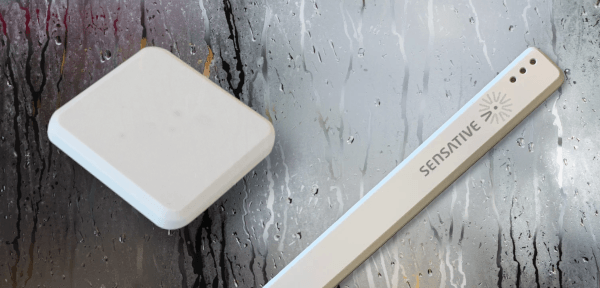
Es wird empfohlen, mit dem Hinzufügen von LoRaWAN-IoT-Geräten zu beginnen, da LoRaWAN derzeit das am weitesten verbreitete LPWAN-Protokoll ist. Es ist auch das offenste und standardisierteste hinsichtlich des Betriebs, was die Integration und Verwaltung vereinfacht.
Sobald ein Gerät hinzugefügt wurde, muss es möglicherweise konfiguriert werden, um Daten im gewünschten Zeitintervall zu melden. Bei LoRaWAN-Geräten kann dies direkt erfolgen, indem Sie zu LoRaWAN Control navigieren und einen Konfigurations-Downlink senden. Alternativ können mehrere Geräte gleichzeitig über Select Many → Configure konfiguriert werden.
Mehr erfahren
- Schulungsmaterial für Neue LoRaWAN-Geräte
- Benutzerhandbuch für Neue Geräte
Schritt 2 - Visualisierung - Geräteliste-Ansichten
Ansichten verstehen
Ansichten (Views) lassen Sie Gerätedaten in einer strukturierten, anpassbaren Tabelle mit visuellen Elementen wie Farbindikatoren, Fortschrittsbalken und runden Anzeigen darstellen. Sie können auch interaktive Komponenten einbinden – wie Befehlsschaltflächen –, um Aktuatoren direkt aus der Ansicht heraus zu steuern.
Geräte können frei per Drag-and-Drop gruppiert und angeordnet werden, und Spalten können vollständig angepasst werden, um genau die Daten anzuzeigen, die Sie benötigen. Um zu steuern, welche Geräte in einer Ansicht erscheinen, verwenden Sie Q-Query-Filter. Wenn Sie beispielsweise temperature > 23 in das Custom Query-Feld eingeben, werden Geräte unterhalb dieses Schwellenwerts herausgefiltert – hilfreich beim Identifizieren überhitzter Räume oder Energieineffizienzen.
Gerätewerte werden in Echtzeit aktualisiert, aber Filter werden nur angewendet, wenn Sie auf die Schaltfläche Refresh oben rechts in der Geräteliste klicken. Um dies zu automatisieren, stellen Sie einen Refresh Timer ein, um Filter regelmäßig zu aktualisieren und Ihre Ansicht aktuell zu halten.
Sobald Sie mit der Einrichtung fertig sind, können Sie die Ansicht speichern und mit anderen teilen – entweder direkt oder über den Organisation Manager.

Verwenden Sie Farbcodierung und Schwellenwerte, um wichtige Werte hervorzuheben. Wählen Sie aus mehreren grafischen Komponenten, einschließlich Fortschrittsbalken und Kreisen. Zeitbasierte Farbcodierung wird ebenfalls unterstützt.
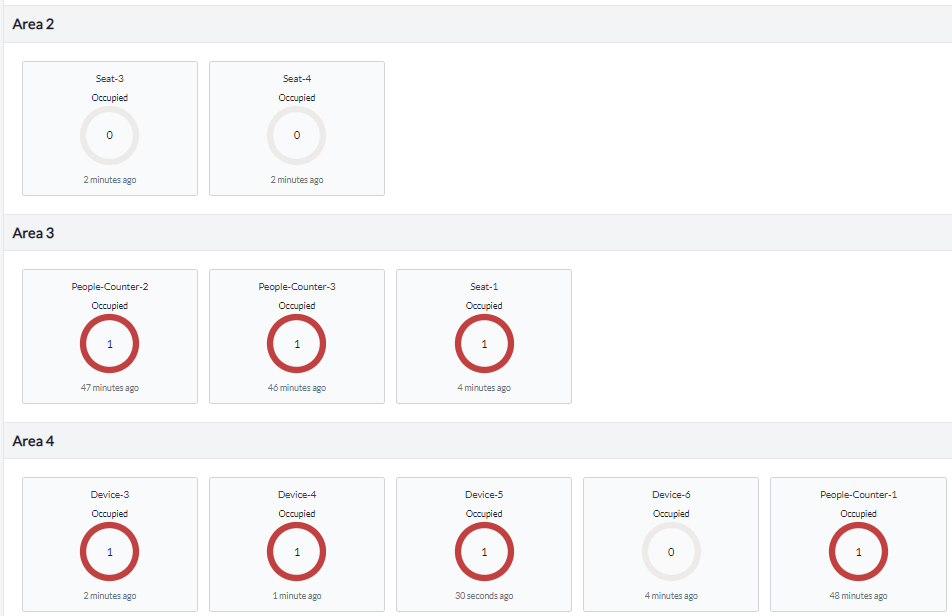
Verwenden Sie die Funktion "Group By", um Geräte in logische Abschnitte zu organisieren. Dies hilft, große Listen zu vereinfachen und Muster leichter zu erkennen.
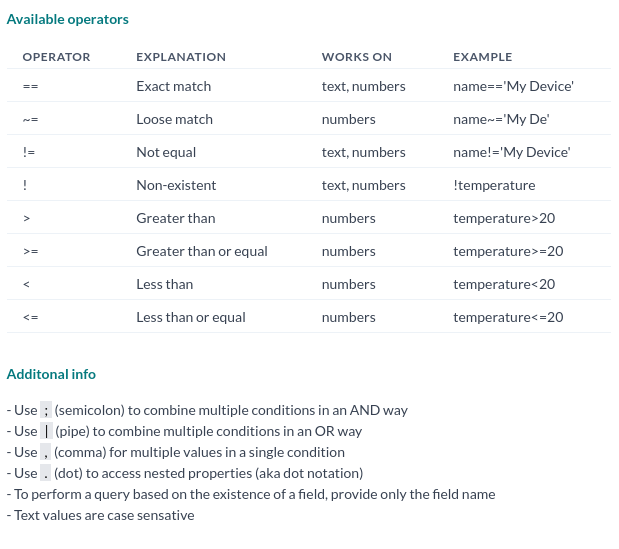
Verwenden Sie die leistungsstarke FIWARE Q-Query-Syntax, um Geräte zu filtern. Dies ist nützlich, um nach Anomalien zu suchen oder Geräte mit bestimmten Werten wie einer bestimmten Adresse oder einem Gebäude zu finden. Lesen Sie mehr dazu hier.

Steuern Sie Aktuatoren direkt mit Befehlsschaltflächen, die in die Ansicht integriert sind.

Beispiel einer benutzerdefinierten Alarmüberwachungsansicht, die hervorhebt, wenn Werte zu hoch oder zu niedrig sind – damit Sie die Daten nicht manuell prüfen müssen.
Mehr erfahren
- Schulungsmaterial für Ansichten
- Benutzerhandbuch für Geräteansichten
- Benutzerhandbuch für Geräteliste
Schritt 3 - Schwellenwerte und Alarme zur Geräteüberwachung hinzufügen
Alarmübersetzer
Alarmübersetzer sind nützlich, um Alarmdaten direkt auf dem Data-Tab des Geräts zu erhalten, und können verwendet werden, um Ansichten für den Fall einer Schwellenwertüberschreitung zu erstellen. Dies ist Logik, die eingehende Daten auf Schwellenwertüberschreitungen überwacht und die Verwaltung von Schwellenwerten und Alarmstufen erheblich vereinfacht. Ein Übersetzer kann ein Hardware-Decoder oder beliebiger Code sein, der Daten zwischen realen oder virtuellen Geräten berechnet, verknüpft oder aufteilt. Er kann von einfacher Überwachung bis zu fortgeschrittener Logik reichen.
Der General Timer ist ein spezieller Übersetzer, der zusammen mit dem General-Timer-Flow es ermöglicht, einen Alarm zu verzögern, wenn der Auslösewert x für die Dauer y beträgt.
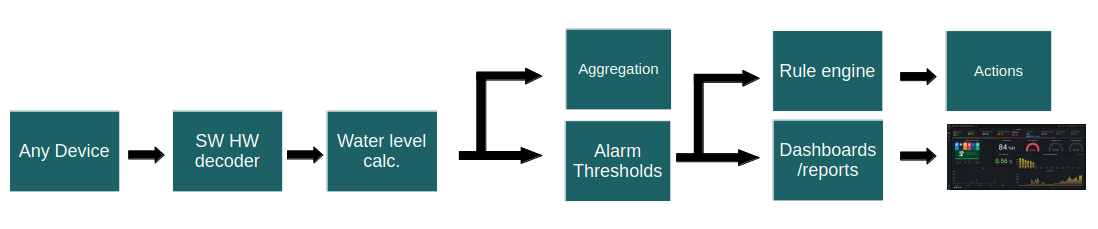 Ein Beispiel für einen Flow zur Berechnung des Flüssigkeitsvolumens in einem liegenden Tank mit Alarmschwellenwerten und Visualisierungen
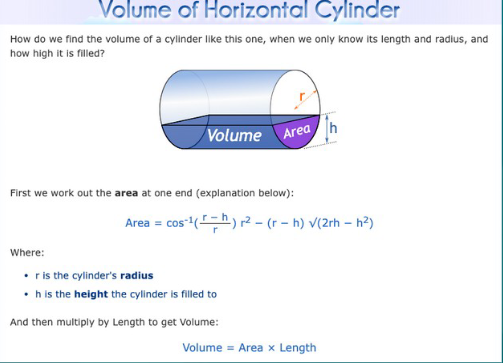
Die Formel zur Berechnung des Volumens in einem liegenden Tank, implementiert in einem Übersetzer
Mehr erfahren
- Benutzerhandbuch für Benutzerdefinierte Alarmübersetzer
- Schulungsmaterial für Alarmansichten und Übersetzer, mit denen Sie zum Beispiel Temperatur, Schimmelrisiko, Sitzplatzbelegung usw. überwachen können.
Schritt 4 - Skalieren mit Batch Management
Möchten Sie skalieren, ohne dieselben Schritte immer wieder zu wiederholen? Batch Management ist der Schlüssel dazu.
Es gibt zwei Hauptwege, um Aktionen im Batch durchzuführen:
-
Select Many
Verwenden Sie diese Funktion, um Batch-Operationen auf IoT-Nodes auszuführen – bearbeiten Sie sie, konfigurieren Sie sie, ändern Sie Übersetzer und vieles mehr.
In den folgenden Lektionen wird Select Many ausgiebig verwendet. -
Export und Import über CSV
Exportieren Sie Ihre Geräte in eine CSV-Datei, ändern Sie sie und importieren Sie sie erneut.
Dies ermöglicht es Ihnen, mehrere Geräte umzubenennen, Werte hinzuzufügen oder zu aktualisieren oder kontextuelle Parameter zu bearbeiten – alles über eine einfache CSV-Datei.
Es ist ein schneller und effizienter Weg, um Massenaktualisierungen durchzuführen, ohne jedes Gerät manuell zu bearbeiten.
Der Export nach CSV ist auch der einfachste Weg, um Daten aus der Plattform zu extrahieren.
Mehr erfahren
- Schulungsmaterial CSV-Datei
- Benutzerhandbuch Select Many
- Benutzerhandbuch Batch Update
Schritt 5 - Visualisierung - Die Karte
Damit ein Gerät auf der Karte erscheint, muss es eine gültige Position mit WGS84-Koordinaten (Breiten- und Längengrad) haben. Wenn Ihr Gerät keine Position eingestellt hat, navigieren Sie zu:
Geräteliste → [Ihr Gerät] → Position
Dort können Sie das Gerät manuell an seinem korrekten physischen Standort platzieren. Sobald das Gerät auf der Karte erscheint, können Sie es auch direkt durch Ziehen an die gewünschte Position verschieben.
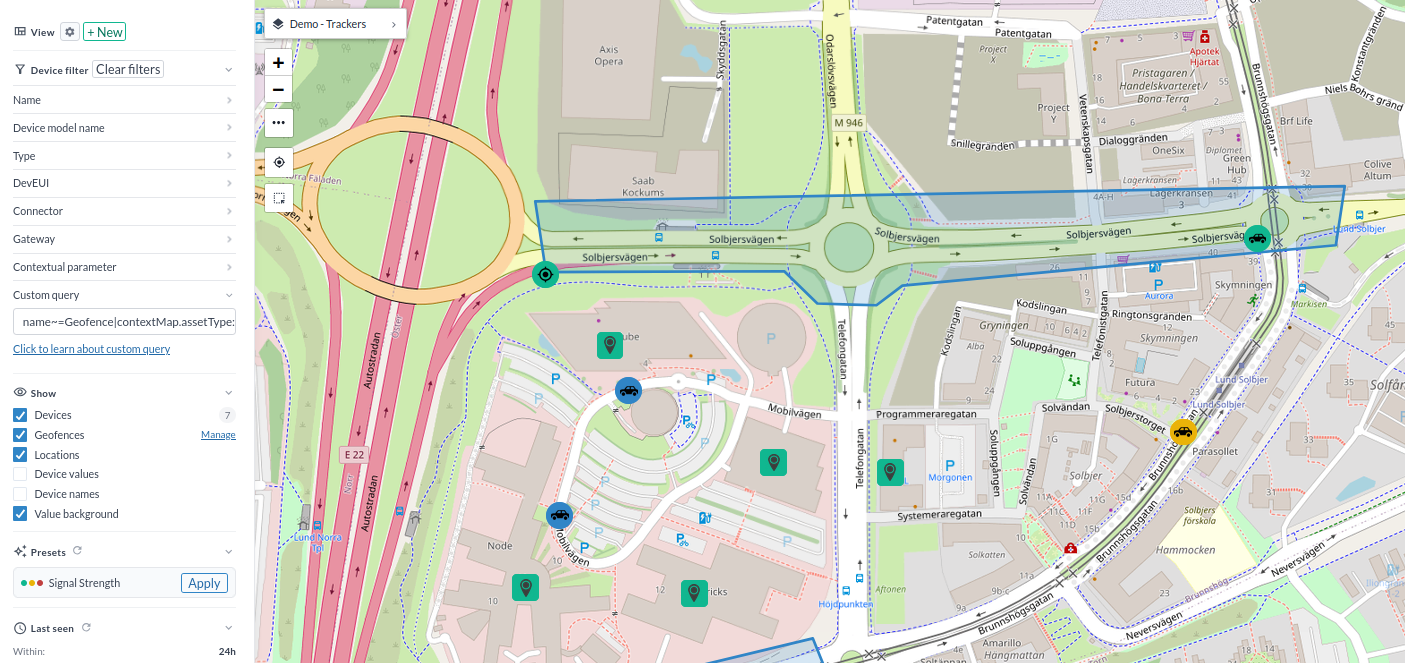
Tracker, die sich live auf einer Kartenansicht bewegen
Karte und Kartenansichten
Kartenansichten werden verwendet, um Daten geografisch zu visualisieren. Sie funktionieren ähnlich wie die Geräteliste, aber anstatt Daten in einer Tabelle anzuzeigen, werden Geräte basierend auf ihrem physischen Standort angezeigt. Sie können Farbcodierung auf Geräte-Icons anwenden und Werte direkt auf der Karte anzeigen. Es ist auch möglich, Geofences zusammen mit der Anzahl der darin befindlichen Assets anzuzeigen, indem der allgemeine Geo-Query-Flow zusammen mit generischen IoT-Nodes verwendet wird, die Asset-Details enthalten. Kartenansichten sind nützlich, um relevante Geräte und Daten in einem räumlichen Kontext innerhalb des Bereichs Devices schnell zu identifizieren.
Kartenansichten werden auch im Map-Widget wiederverwendet, sodass Sie schnell Dashboards mit geografischen Einblicken erstellen können.
Mehr erfahren
Schritt 6 - Visualisierung - Dashboards
Dashboards werden mit Drag-and-Drop-Widgets erstellt. Die verfügbaren Widget-Typen lassen Sie Ihr Dashboard an Ihre Bedürfnisse anpassen – also fangen wir mit der Erstellung des Dashboards an, das Sie beim Einloggen sehen werden. Unten finden Sie ein Beispiel-Dashboard zur Inspiration.
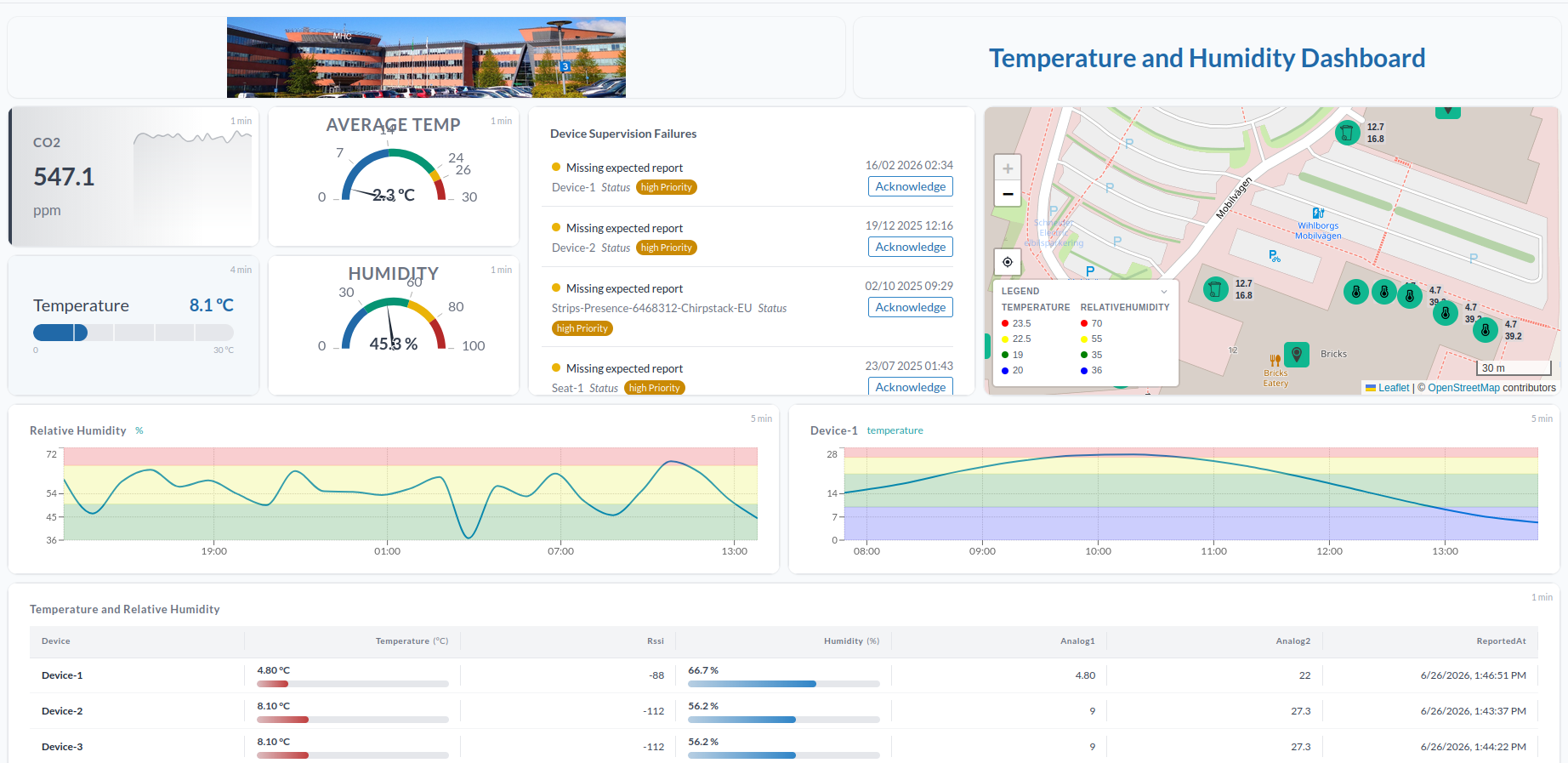
Verfügbare Widgets:
| Widget-Vorlage | Beschreibung |
|---|---|
| Data table | Zeigt Gerätedaten in einem anpassbaren Tabellenformat an. |
| Device Value | Zeigt den Wert eines Geräts als Zahl, Kreis, Balken oder Anzeige (Gauge) an. |
| Resource Count | Zeigt die Anzahl der Geräte, Standorte, Organisationen, Apps oder Regeln. |
| Device Chart | Zeigt die Zeitreihendaten eines Geräts in einem Diagramm an. |
| Logs | Zeigt die neuesten Logs Ihrer Geräte an. |
| Text | Zeigt benutzerdefinierten Text an. |
| Map | Zeigt den Standort Ihrer Geräte auf einer Karte oder einem geotaggten Bild an. |
| Image | Zeigt ein Bild an. |
| Floorplan Widget | Zeigt einen Grundriss und ermöglicht das Hinzufügen von IoT-Nodes zur Anzeige von Gerätewerten. |
| Multi-Device chart | Zeigt Zeitreihendaten mehrerer Geräte in einem einzigen Diagramm mit mehreren Feldern an. |
| Multi-Device Value | Zeigt aktuelle Werte von mehreren Geräten in einem Rasterlayout an. |
| Command Buttons | Löst Regeln mit einem Button-Trigger von konfigurierbaren Schaltflächen aus. |
| Navigation | Erstellt einen direkten, anpassbaren Link zu einem anderen Dashboard. |
- Benutzerhandbuch-Dashboard-Dokumentation: Dashboards
- Schulungsmaterial Visualisieren Sie Ihre Daten mit Dashboards
Schritt 7 - Der Location Manager, Visualisierungsstufe 4
Der Location Manager ist darauf ausgelegt, Standorte zu visualisieren, typischerweise Gebäude.
Es gibt zwei Varianten des Location Managers:
-
Location Manager
Diese Version ermöglicht es Benutzern, persönliche Standorte mithilfe von Grundrissen mit Overlay-Icons zu erstellen.
Es ist geplant, ihn im Laufe von 2026 als veraltet zu markieren, aber er wird auf absehbare Zeit als Legacy-Location-Manager erhalten bleiben. -
Floor Plan Widget
Eingeführt in Version v3.34, umfasst das Floor Plan Widget in den Dashboards alle Funktionen des Legacy-Location-Managers – und noch viel mehr.
In diesem neuen Modell wird eine Location neu definiert als eine Sammlung von Dashboards, die einem bestimmten geografischen Bereich zugeordnet sind.
Diese Dashboards können angepasst werden, um alle für diesen Standort relevanten Daten zu visualisieren und zu teilen.
Mehr erfahren
- Benutzerhandbuch Location Manager
Schritt 8 - Zugriffsrechte und Datenfreigabe
Benutzer auf der Plattform können Ressourcen auf drei Arten teilen:
- Direkte Freigabe von Benutzer zu Benutzer – Teilen Sie bestimmte Ressourcen mit einzelnen Benutzern.
- Freigabe über Benutzergruppen – Teilen Sie Ressourcen mit einer Gruppe von Benutzern gleichzeitig.
- Über den Organization Manager – Richten Sie eine Hierarchie ein und wenden Sie entsprechende Freigaberichtlinien an.
Benutzergruppen sind besonders nützlich, um Berechtigungen für mehrere Benutzer effizient zu verwalten. Sie können die Zugriffsrechte für einen Benutzer oder eine Benutzergruppe einfach ändern – zum Beispiel direkt über das Geräte-Menü.
Zugriffsrechte
Beim Teilen eines Geräts weisen Sie dem Empfänger bestimmte Zugriffsrechte zu, die steuern, was er tun kann:
- Read: Nur Daten anzeigen
- Write: Geräteeinstellungen und -daten ändern
- Admin: Volle Kontrolle einschließlich Teilen und Verwalten des Zugriffs
- Peek: Lesezugriff auf Systemebene, in der Benutzeroberfläche nicht sichtbar
Zugriffsrechte, die einer Benutzergruppe gewährt werden, gelten für alle Mitglieder, und Benutzergruppen selbst können ebenfalls geteilt werden.
Das Eigentum selbst kann ebenfalls auf einen anderen Benutzer übertragen werden, unabhängig von den oben genannten Zugriffsrechten, über Mehrere auswählen → Eigentümer ändern.
Teilbare Ressourcen
- Basic Credential Sets
- Connectors
- Dashboards
- Gerätegruppen
- Geofences
- Bilder
- IoT-Nodes
- Reports
- Benutzergruppen
Wie man Ressourcen teilt
Sie können Ressourcen direkt teilen, entweder während Sie die Ressource ansehen oder über Devices → Select Many.
Hinweis: Ansichten in der Geräteliste und Karte gelten nicht als teilbare Ressourcen. Sie folgen einem einfacheren Freigabemodell, da sie als persönliche Anpassungen betrachtet werden.
Ansichten sind entweder persönlich oder werden mit der gesamten Organisation geteilt. Wenn sie geteilt werden, kann nur ein Organisationsadministrator sie ändern oder entfernen.
Mehr erfahren
- Benutzerhandbuch Direktes Teilen und Benutzergruppen: Zugriffsrechte
- Schulungsmaterial Direkte Datenfreigabe
Der erweiterte Workflow
Sobald Sie mit den in Lektion 1 behandelten Grundlagen vertraut sind, sind Sie bereit, mit dem erweiterten Workflow zu fortgeschritteneren Funktionen der Plattform überzugehen.
Lektion 2 befasst sich eingehender mit Schlüsselthemen wie Datenfreigabe, Connectors, Integrationen von Drittanbieter-Apps und benutzerdefinierten Datenflüssen – allesamt essenziell für den Aufbau skalierbarer und intelligenter IoT-Lösungen.
Weiter zu Lektion 2: Der erweiterte Workflow