+Switch
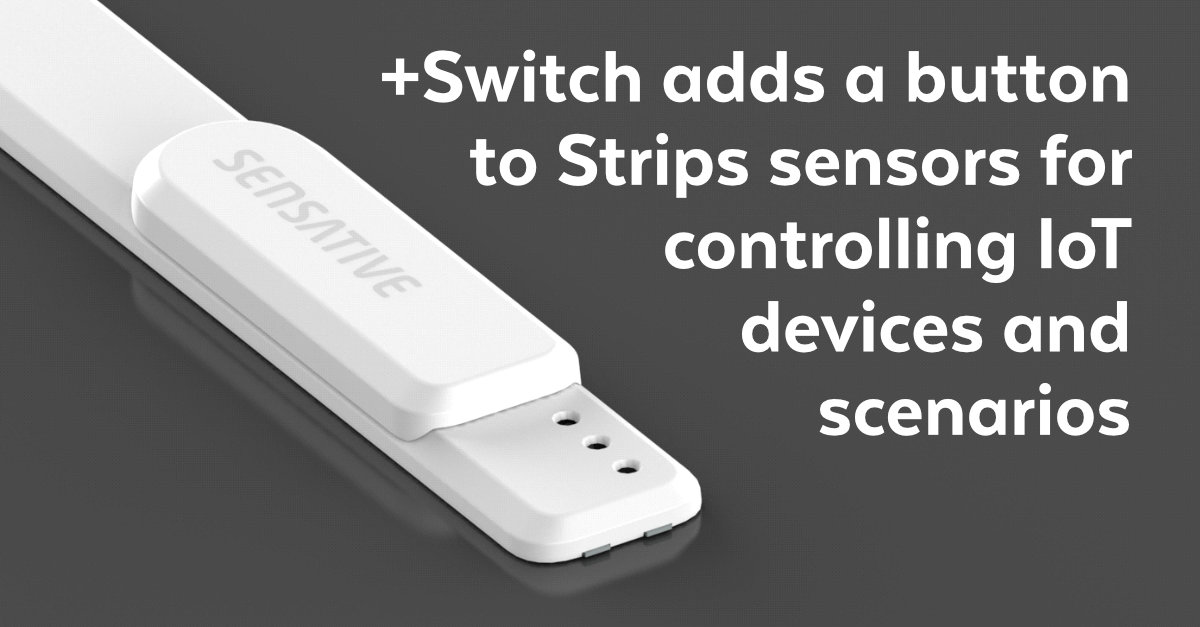
+Switch fügt Strips-Sensoren eine Taste zur Steuerung von IoT-Geräten und Szenarien hinzu. +Switch ist das neueste Strips-Zubehör und verleiht Strips eine Tastenfunktion. Es ist mit allen Strips LoRaWAN-Sensoren und Strips Comfort 700 Z-Wave kompatibel.
Durch einfaches Bewegen von +Switch können Sie Lichter und andere IoT-Geräte steuern, aber auch vordefinierte Szenarien in Ihrem Smart Home oder Gebäude auslösen und Dienstleistungen auf Abruf bestellen.
Hinzufügen einer Tastenfunktion zu Strips-Sensoren
- Lichter ein-/ausschalten
- Ein Szenario auslösen ("home", "away", ...)
- Eine Aktion oder Dienstleistung auf Abruf bestellen
- Einfache Nachrüstung für alle Strips LoRaWAN-Sensoren
- Strips als Fernbedienung im Rahmen Ihrer Smart-Home- oder Gebäudelösung verwenden
Funktioniert mit:
- Strips +Comfort for LoRaWAN
- Strips +Drip for LoRaWAN
- Strips +Guard for LoRaWAN
- Strips Presence for LoRaWAN
Covid-19-Anwendungsfall
Ein Anwendungsbeispiel ist die Kombination von Strips Presence für LoRaWAN mit +Switch, wodurch einzigartige Anwendungsfälle für Smart Offices entstehen. Übliche Schreibtischbelegungssensoren melden nur "belegt" oder "nicht belegt". Strips Presence mit +Switch ermöglicht es, den Zustand manuell zu ändern und den aktuellen Schreibtischstatus anzugeben, ob "belegt", "frei" oder "ausstehend". "Ausstehend" bedeutet, dass wenn eine Person einen Schreibtisch belegt und diesen dann verlässt, der Sensor meldet, dass der Platz "ausstehend" ist, anstatt nur "nicht belegt". Ein Beispiel für eine Aktion, die erforderlich ist, damit der Schreibtisch wieder verfügbar wird, kann etwa die Reinigung und Desinfektion des Tisches sein. Sobald die Reinigungskraft den Schreibtisch desinfiziert hat, kann sie einfach +Switch von einer Seite zur anderen schieben, und der Sensor meldet, dass der Schreibtisch sowohl verfügbar als auch desinfiziert ist ("frei").
Bevor Sie die Klebefolie entfernen
Stellen Sie sicher, dass sich +Switch reibungslos verschieben lässt, indem Sie es vor und zurück schieben (+Switch sollte von einer Position zur anderen wechseln und nicht in seine erste Position zurückklappen).
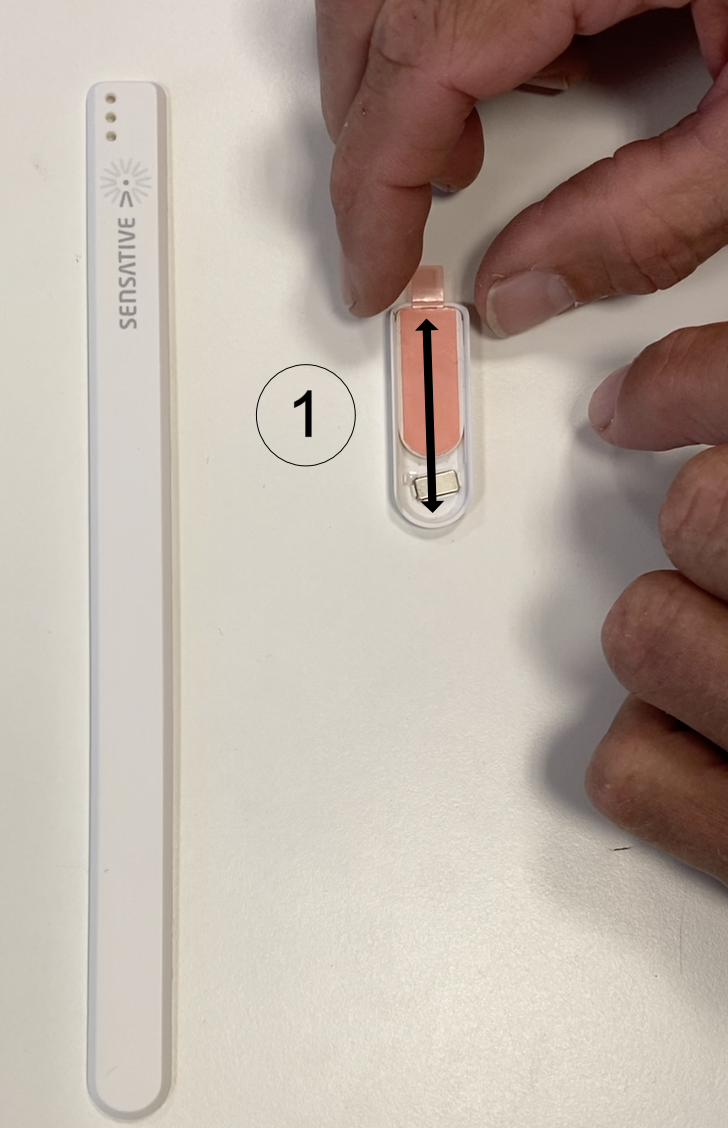
- Ausgangsposition des Schiebers, mit sichtbar angebrachtem Magnet darunter; nach abgeschlossener Prüfung Schieber wieder in diese Position bringen
+Switch an Strips anbringen
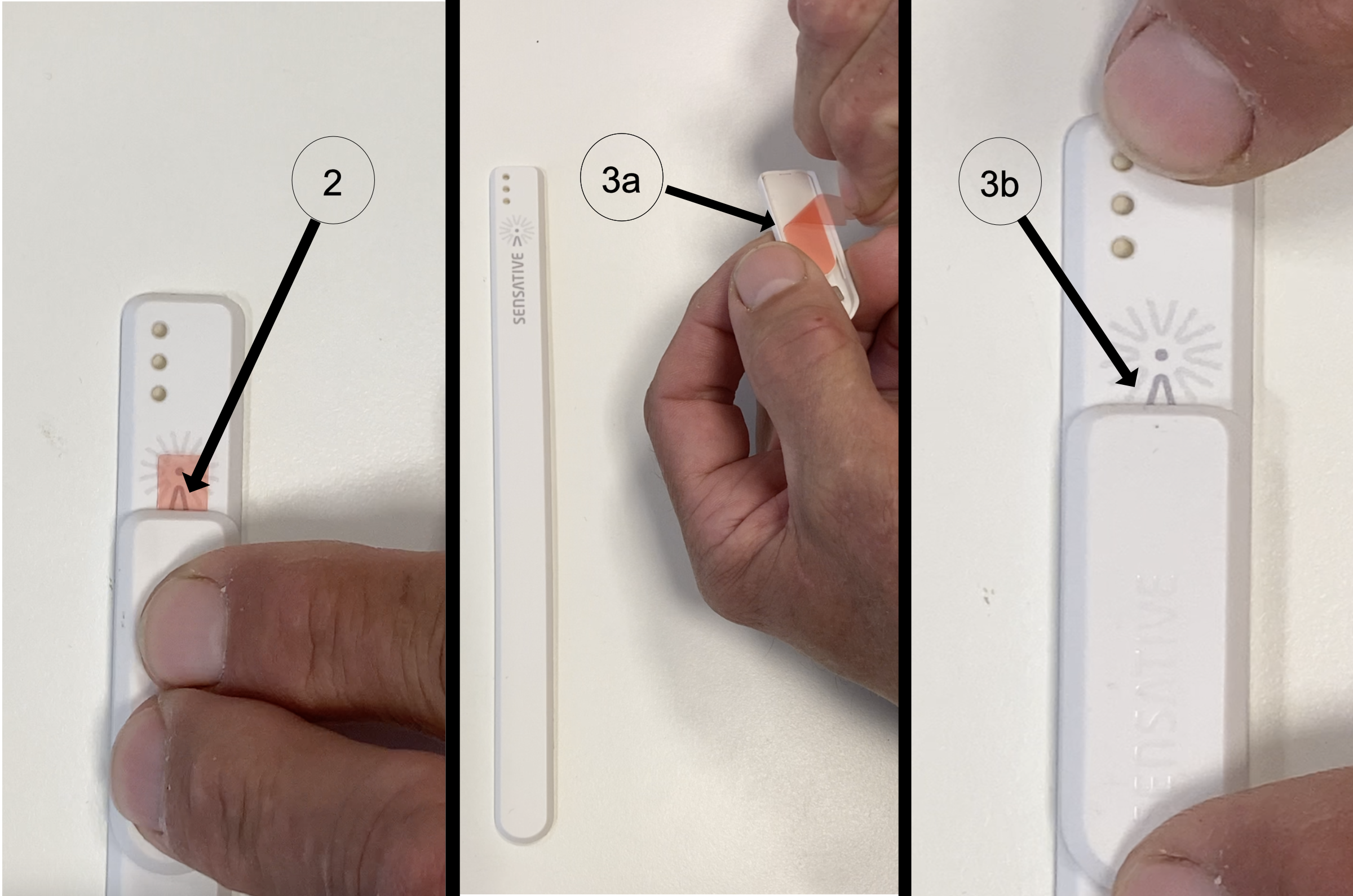
Achten Sie auf die korrekte Ausrichtung von +Switch bei der Montage von Strips:
- Die gerade Kante von +Switch sollte mit der Unterseite des Symbols ausgerichtet sein (siehe korrekte Ausrichtung im Bild unten)
3a) Entfernen Sie die Klebeflächen von +Switch und stellen Sie sicher, dass die Position wie in Bild 1 ist
3b) Montieren Sie +Switch vorsichtig in der korrekten Position auf dem Strips-Sensor
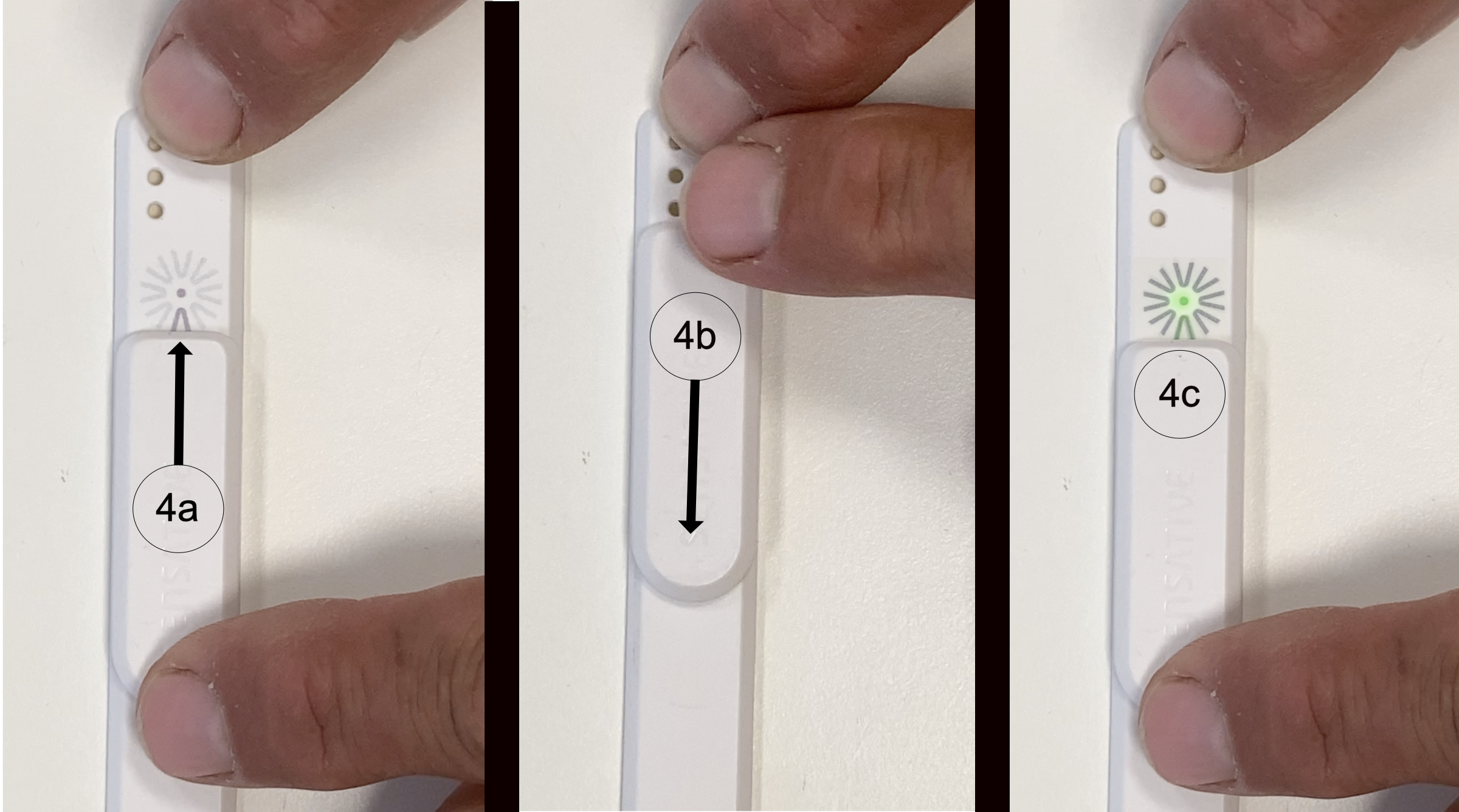
Stellen Sie sicher, dass der Strips-Sensor +Switch in beiden Positionen erkennt:
4a. Bewegen Sie +Switch in Richtung der geraden Kante von Strips
4b. Bewegen Sie +Switch in Richtung der runden Kante von Strips
4c. Stellen Sie sicher, dass der Strips-Sensor direkt nach dem Zurückbewegen von +Switch in seine erste Position blinkt
5. Wenn Sie die Position überprüft haben, drücken Sie vorsichtig auf +Switch, um es zu befestigen, und lassen Sie es 24 Stunden aushärten
LED-Blinksignale:
- Siehe +Switch LED-Verhalten
Falls Sie +Switch von Strips entfernen müssen, folgen Sie bitte diesen Schritten:
- Entfernen Sie vorsichtig den oberen Schieberteil von +Switch (5a)
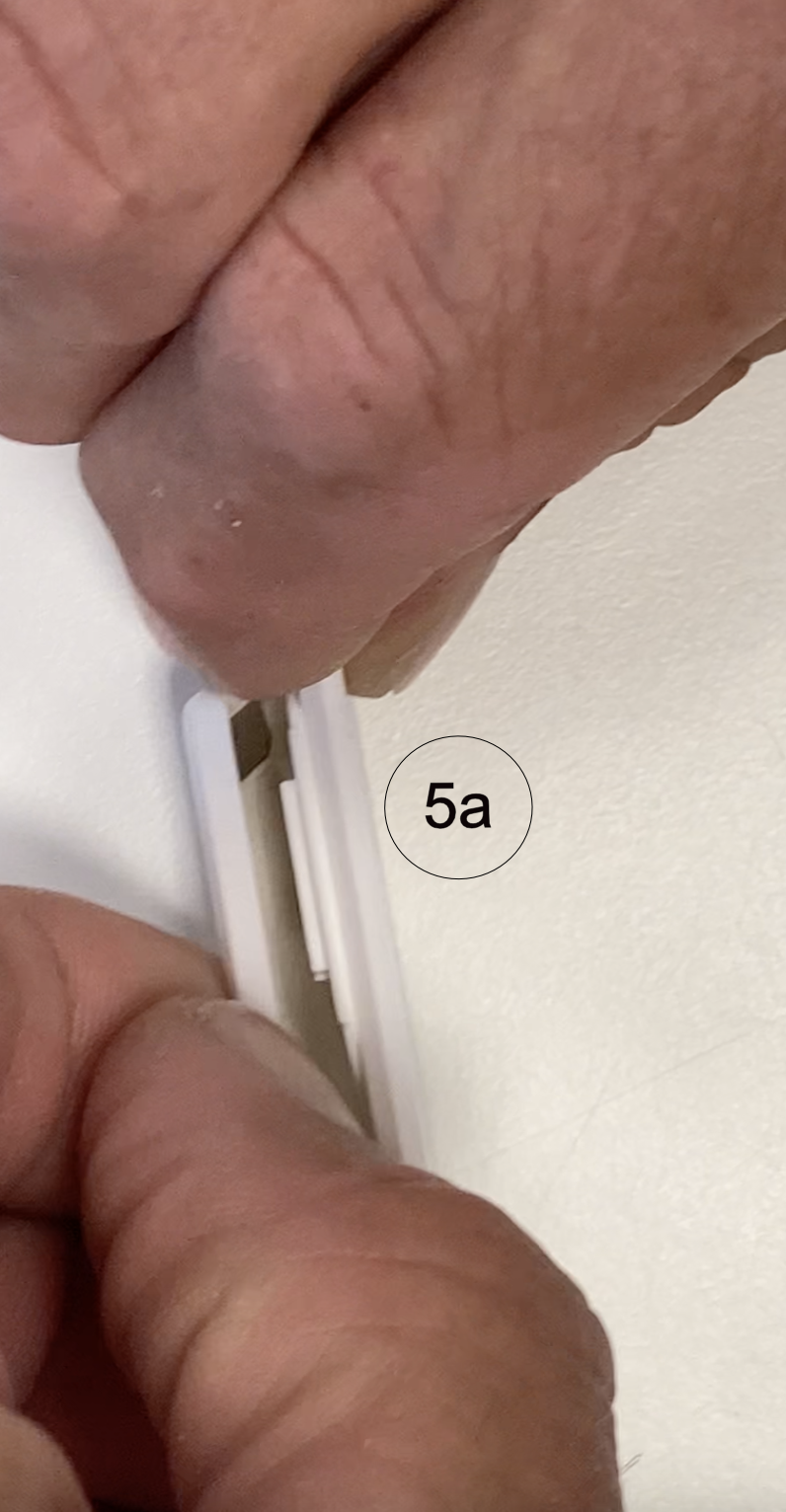
2. Sobald die Oberseite entfernt ist, verwenden Sie Zahnseide oder eine Schnur, um die untere Platte vom Strips-Sensor zu entfernen
Strips +Switch LED-Verhalten
Im Folgenden finden Sie mehrere Videos, die beschreiben, wie das LED von Strips in unterschiedlichen Situationen blinkt – nützlich zu wissen.
Strips Multi-sensor +Switch
Strips Multi-sensor +Switch dem Netzwerk beigetreten:
Strips Multi-sensor +Switch nicht dem Netzwerk beigetreten:
Strips MS +Drip +Switch
Strips MS +Drip +Switch dem Netzwerk beigetreten:
Strips MS +Drip +Switch nicht dem Netzwerk beigetreten:
Strips MS +Guard +Switch
Strips MS +Guard +Switch dem Netzwerk beigetreten:
Strips MS +Guard +Switch nicht dem Netzwerk beigetreten:
Strips MS +Comfort +Switch
Strips MS +Comfort +Switch dem Netzwerk beigetreten:
Strips MS +Comfort +Switch nicht dem Netzwerk beigetreten:
Strips MS Presence +Switch
Strips Presence +Switch dem Netzwerk beigetreten:
Strips Presence +Switch nicht dem Netzwerk beigetreten:
Strips Comfort 700 +Switch (Z-Wave 700 Serie)
Strips Comfort 700 +Switch dem Netzwerk beigetreten:
Strips Comfort 700 +Switch nicht dem Netzwerk beigetreten:
Bitte folgen Sie den obigen Schritten. Falls Sie Probleme haben oder Hilfe beim Einstieg benötigen, senden Sie bitte eine Support-Anfrage hier