Strips Multi-sensor for LoRaWAN
Strips Multi-sensor
Mit einer langen Batterielebensdauer von bis zu 10 Jahren, einer Reichweite von bis zu 10 km und hoher Qualität für Innen- und Außenanwendungen ist er der ideale Sensor für jede professionelle IoT-Anwendung. Strips Multi-sensor bietet mehrere Funktionen für unterschiedliche Anwendungsfälle.
Die Multi-Sensor-Funktionalität bedeutet, dass unser Sensor umso mehr Mehrwert für Ihr Unternehmen und dessen Betrieb bietet, je genauer Sie Ihre eigenen spezifischen Anforderungen kennen.
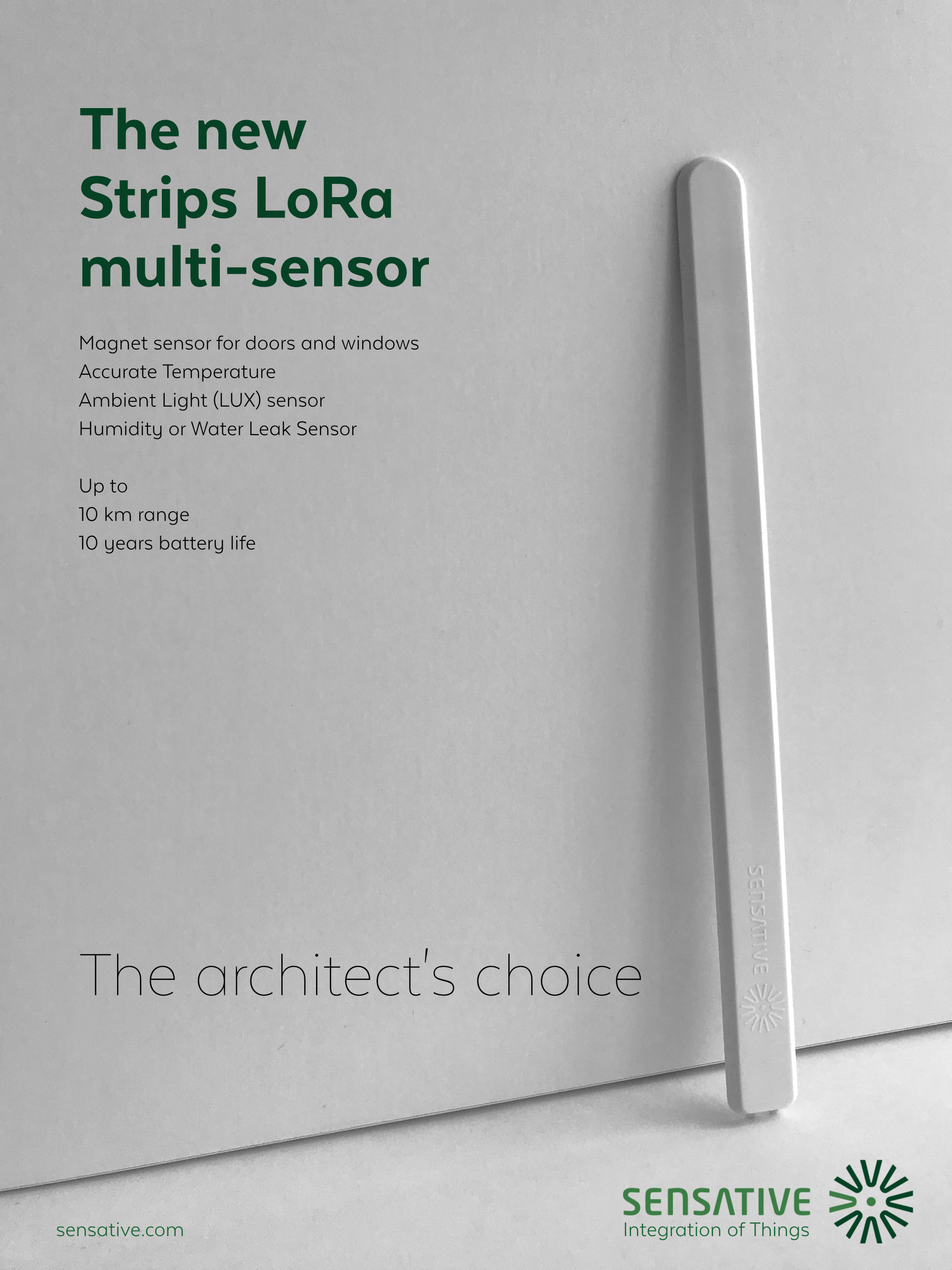
Strips Multi-sensor und Modellnummern für die LoRaWAN-Familie:
Strips Multi-sensor:
- Installer Pack (EU): 13 01 001_191
- Installer Pack (Nordamerika): 13 01 002_191
- Installer Pack (EU): 13 01 001_192
- Installer Pack (Nordamerika): 13 01 002_192
- Installer Pack (EU): 13 01 001_193
- Installer Pack (Nordamerika): 13 01 002_193
- Installer Pack (EU): TBA
- Installer Pack (Nordamerika): TBA
- Installer Pack (EU): 13 02 001_191
- Installer Pack (Nordamerika): 13 02 002_191
Redaktioneller Hinweis: Im Jahr 2021 haben wir die Produktbenennung und Funktionalitäten aktualisiert und von 1) Strips MS-WL und 2) Strips MS-H zu den neuen Produktnamen 1) Strips Multi-sensor 2) Strips MS +Guard 3) Strips MS +Drip 4) Strips MS +Comfort geändert. Dies erfolgte, um die Produktnamen der Strips LoRaWAN-Familie an die Produktnamen der Z-Wave 700-Serie anzugleichen.
Strips Multi-sensor Funktionen
- Kapazitätssensor
- Temperatursensor (+/- 1,0 °C Genauigkeit)
- Sensorspeicher
- Zeitbasierte Berichterstattung
- Abweichungsbasierte Berichterstattung
- Alarme
- Wettergeschützt
- Unterstützt +Switch
- Geeignet für Innen- und Außenbereich
Strips MS +Guard
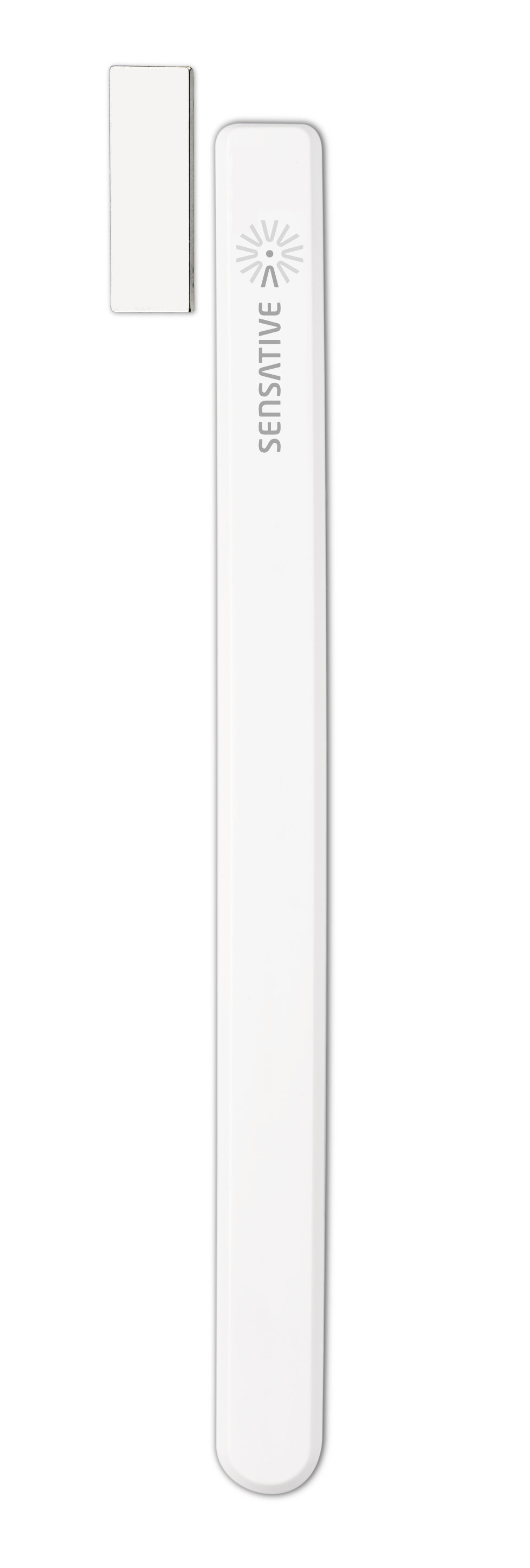
Mit einer langen Batterielebensdauer von bis zu 10 Jahren, einer Reichweite von bis zu 10 km und hoher Qualität für Innen- und Außenanwendungen ist er der ideale Sensor für jede professionelle IoT-Anwendung. Strips MS +Guard ist ein Mehrzweck-Tür- und Fenstersensor mit einem magnetischen Kontaktsensor, der zusätzlich Temperatur und Kapazität misst.
Die Multi-Sensor-Funktionalität bedeutet, dass unser Sensor umso mehr Mehrwert für Ihr Unternehmen und dessen Betrieb bietet, je genauer Sie Ihre eigenen spezifischen Anforderungen kennen. Der Einsatz von MS +Guard-Sensoren ist eine hervorragende Wahl für den Einstieg in die moderne Welt von IoT und PropTech, Energieoptimierung, Automatisierung, Komfortdienste und Objektschutz.
Strips MS +Guard Profil
- Magnetischer Kontaktsensor
- Sabotagealarm
Enthält außerdem
- Kapazitätssensor
- Temperatursensor (+/- 1,0 °C Genauigkeit)
- Sensorspeicher
- Zeitbasierte Berichterstattung
- Abweichungsbasierte Berichterstattung
- Alarme
- Wettergeschützt
- Unterstützt +Switch
- Geeignet für Innen- und Außenbereich
Strips MS +Drip
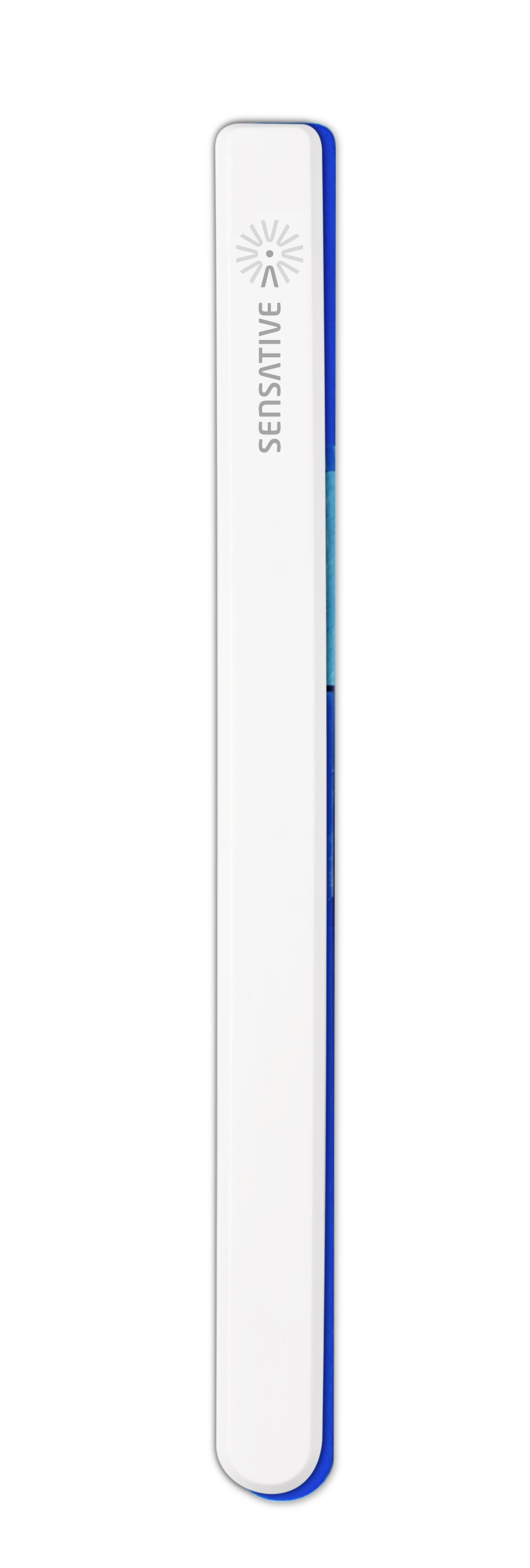
Strips MS +Drip ist ein innovativer, extrem dünner, kabelloser Multi-Sensor mit Wasserleckerkennung für LoRaWAN, entwickelt für smarte IoT-Anwendungen wie Gebäudeüberwachung und -betrieb. MS +Drip erkennt zuverlässig jede Wasserleckage, und sein schlankes, robustes Design macht ihn ideal für die verdeckte Montage auf engstem Raum. Mit einer Batterielebensdauer von bis zu 10 Jahren können Sie ihn installieren und vergessen.
Neben der Wasserleckerkennung liefert MS +Drip Temperaturdaten sowie eine magnetische Öffnungs-/Schließungserkennung (geeignet für Anwendungen wie Fenster und Türen). Diese Multifunktionalität bedeutet, dass unser Sensor umso mehr Mehrwert für Ihr Unternehmen und dessen Betrieb bietet, je genauer Sie Ihre eigenen spezifischen Anforderungen kennen.
Grundlegende Anwendungen für MS +Drip sind die Warnung bei einem Wasserleck, wobei der Temperatursensor zur Warnung bei Frostgefahr in Rohrleitungen verwendet werden kann. Integriert in ein Smart-Building-System und andere IoT-Geräte kann MS +Drip automatisch den Wasserfluss ein-/ausschalten oder einen Alarm auslösen, um den Benutzer über das Wasserleck zu informieren.
Kalibrierung
Wenn Strips +Drip dem Netzwerk beitritt, führt es automatisch eine Erstkalibrierung durch. Eine zweite Kalibrierung erfolgt zwei Stunden nach dem Beitritt des Geräts. Während der Kalibrierung wird der aktuelle Zustand als trockener Zustand aufgezeichnet. Es wird daher empfohlen, Strips +Drip während des Beitrittsvorgangs nicht mit der Hand zu greifen oder die Rückseite zu berühren, da dies die genaue Kalibrierung beeinträchtigen kann.
Wichtig:
Testen Sie das Gerät nicht mit Wasser während der ersten zwei Stunden nach dem Beitritt. Dies würde die zweite Kalibrierung beeinträchtigen und könnte zu fehlerhaftem Betrieb führen, wodurch das Gerät zukünftige Leckalarme nicht mehr erkennen und melden könnte.
Bei Bedarf kann Strips +Drip jederzeit nach der zweiten Kalibrierung manuell neu kalibriert werden, indem der Befehl 011900000000 an Port 11 gesendet wird.
Um eine erfolgreiche Kalibrierung zu überprüfen, kontrollieren Sie den vom Gerät gemeldeten Flood-Wert.
Strips MS +Drip Profil
- Wasserleck (Kapazität)
- Temperatur (+/- 1,0 °C Genauigkeit)
Enthält außerdem
- Magnetischer Kontaktsensor
- Sensorspeicher
- Zeitbasierte Berichterstattung
- Abweichungsbasierte Berichterstattung
- Alarme
- Wettergeschützt
- Unterstützt +Switch
- Geeignet für Innen- und Außenbereich
- Enthält Strips +Drip Grundplatte zur Wasserleckerkennung
Strips MS +Oil
Einführung
Der Ölsensor basiert auf +Drip, kann jedoch sowohl wasserbasierte als auch kohlenwasserstoffbasierte Flüssigkeiten erkennen und diese kurzfristig anhand zweier unterschiedlicher Messmethoden unterscheiden. Der Sensor enthält eine einmal verwendbare metall- und ölabsorbierende Membran, die nach Kontakt mit Flüssigkeiten ausgetauscht werden muss.
Funktionsweise
Der Sensor verfügt über zwei Sätze kapazitiver Sensoren, die die elektromagnetische Leitfähigkeit und Permittivität ihrer unmittelbaren Umgebung messen. Die Sensoren des ersten Satzes befinden sich an den Kanten des Geräts und reagieren auf Flüssigkeiten in der Nähe der Gerätekanten (selbst Berühren kann eine Reaktion auslösen). Diese Änderung löst einen Flood-Alarm aus.
Der zweite Satz Sensoren befindet sich nahe der Mitte des Geräts, geschützt durch ein ölabsorbierendes Material und eine Metallfolie, die verhindert, dass Wasser oder Berührung den Sensor stören. Sollte dieses Material Öl oder andere kohlenstoffbasierte Flüssigkeiten aufsaugen, verändert sich die elektromagnetische Permittivität des absorbierenden Materials und löst dadurch den Ölalarm aus.
Installationsanforderungen
Der Sensor hat einen Betriebstemperaturbereich von -20 °C bis +60 °C. Eine Überschreitung dieser Temperaturgrenzen kann zu vorübergehenden oder dauerhaften Fehlfunktionen führen. Daher sollte darauf geachtet werden, ihn bei der Standortwahl nicht sehr heißen oder kalten Flüssigkeiten und Oberflächen auszusetzen.
Physische Platzierung
Der Sensor ist für die Montage mit einer beiliegenden Installationshalterung vorgesehen. Die runde Kante enthält die LoRaWAN-Antenne und sollte vorzugsweise nicht direkt auf metallischen Oberflächen montiert werden (dies würde die Reichweite der Antenne verringern).
Das Gerät verfügt entlang der langen Kanten über ölabsorbierendes Material. Erreicht Öl oder Wasser diese Kanten, wird das Öl in das Material aufgesogen bzw. sammelt sich Wasser entlang der Kanten und löst die jeweiligen Alarme aus. Platzieren Sie das Gerät daher so, dass eine mögliche Ölleckage entlang der Kanten des Geräts aufgesogen wird.
Aktivieren (Beitritt) des Geräts
Sobald das Gerät installiert ist und trockene Bedingungen herrschen, kann es aktiviert werden. Folgen Sie zunächst der Anleitung zum Beitritt des Geräts zum LoRaWAN-Netzwerk.
Sobald die physische Installation abgeschlossen ist, muss das Gerät kalibriert und die Ölerkennung aktiviert werden.
Kalibrierung
- Montieren Sie Strips +Oil auf der vorgesehenen Oberfläche
- Senden Sie den Downlink 030030 (hex) / AwAw (Base64) an LoRaWAN-Port 11. Dieser Schritt ist optional, sollte aber jedes Mal durchgeführt werden, wenn das Gerät in eine neue Umgebung versetzt wurde.
Ölerkennung aktivieren
Dies kann durch Befolgen der Anleitung und der Downlink-Daten im Sensative Strips Configuration Tool erfolgen. Die vorkonfigurierten und im Labor getesteten Profile sind:
- Öl- und Flüssigkeitserkennung
- Öl-, Flüssigkeits- und Temperaturerkennung
Öl- und Flüssigkeitserkennung
Dieses Profil ermöglicht dem Gerät, das Vorhandensein von Flüssigkeit und Öl zu erkennen und zu melden.
Öl-, Flüssigkeits- und Temperaturerkennung
Dieses Profil ermöglicht dem Gerät, das Vorhandensein von Flüssigkeit, Öl oder abnormale Betriebstemperaturen zu erkennen und zu melden.
Betrieb
Im normalen Betrieb ohne erkannte Abweichungen bei Flüssigkeiten, Öl oder Temperatur sendet das Gerät nur eine Uplink-Nachricht pro 24-Stunden-Zeitraum, um mitzuteilen, dass es online ist und über Netzwerkkonnektivität verfügt.
Sobald ein Alarm ausgelöst wird und aktiv ist, wird je nach gemessenem Zustand entweder ein Öl- oder ein Flood-Alarm über das LoRaWAN-Netzwerk gesendet. Der Alarm wird bestätigt, das heißt, er wird erneut gesendet, bis eine Bestätigung vom Server empfangen wird.
Als visueller Hinweis blinkt das Gerät in regelmäßigen Abständen orange, sollte der Ölalarm ausgelöst werden.
Die Uplink-Daten für den Ölalarm sind einer der folgenden Werte
| Ch (Dezimal) | Dezimal | Änderungsalarm (Bit 1-2) | Kalibrierter Alarm (Bit 0) | Interpretation |
|---|---|---|---|---|
| 0x0f | 0 | 00 | 0 | Kein Alarm, stabil im Vergleich zur Kalibrierung |
| 0x0f | 4 | 10 | 0 | Messwert steigend, aber ohne Überschreitung des kalibrierten Werts |
| 0x0f | 2 | 01 | 0 | Messwert fallend, aber ohne Überschreitung des kalibrierten Werts |
| 0x0f | 5 | 10 | 1 | Überschreitung des kalibrierten Werts und steigender Messwert |
| 0x0f | 3 | 01 | 1 | Überschreitung des kalibrierten Werts und fallender Messwert |
| 0x0f | 1 | 00 | 1 | Überschreitung des kalibrierten Werts und stabiler Messwert |
Austausch von Strips nach Kontakt mit Flüssigkeiten, aggressiven Chemikalien oder extremen Temperaturen
Wurde ein Strips aggressiven Chemikalien oder extremen Temperaturen ausgesetzt, ersetzen Sie das gesamte Strips-Gerät, um einen zuverlässigen Betrieb sicherzustellen. Wurde das Strips nur nicht-aggressiven Flüssigkeiten oder Oberflächenverunreinigungen ausgesetzt, kann es gereinigt und mit einer neuen Klebefolie versehen werden, anstatt es zu ersetzen. In Umgebungen mit ungewöhnlich hohen Konzentrationen luftgetragener Schadstoffe, wie Benzindämpfe, Ölnebel oder Feuchtigkeit, kann eine regelmäßige Inspektion und ein Austausch erforderlich sein. Diese Substanzen können sich mit der Zeit in der Sensorbaugruppe ansammeln und die Sensorempfindlichkeit beeinträchtigen.
Öl-Klebepad ersetzen
- Entfernen Sie die Klebestreifen vorsichtig von der Montagefläche. Achten Sie darauf, dass sich das Kunststoffgehäuse während der Entfernung nicht von der Leiterplatte löst. Wir empfehlen die Verwendung von Zahnseide, die vorsichtig zwischen Montagefläche und Leiterplatte durchgesägt wird, um das Klebepad zu lösen.
- Stellen Sie sicher, dass alle Rückstände des vorherigen ölbasierten Klebepads entfernt sind, und reinigen Sie das Gerät anschließend mit Seife und Wasser.
- Überprüfen Sie, ob das Gerät vollständig trocken ist, bevor Sie fortfahren.
- Folgen Sie den Anweisungen im Strips Öl-Klebepad-Montageleitfaden
- Installieren Sie das Gerät erneut und führen Sie eine neue Kalibrierung durch.
Strips MS +Comfort
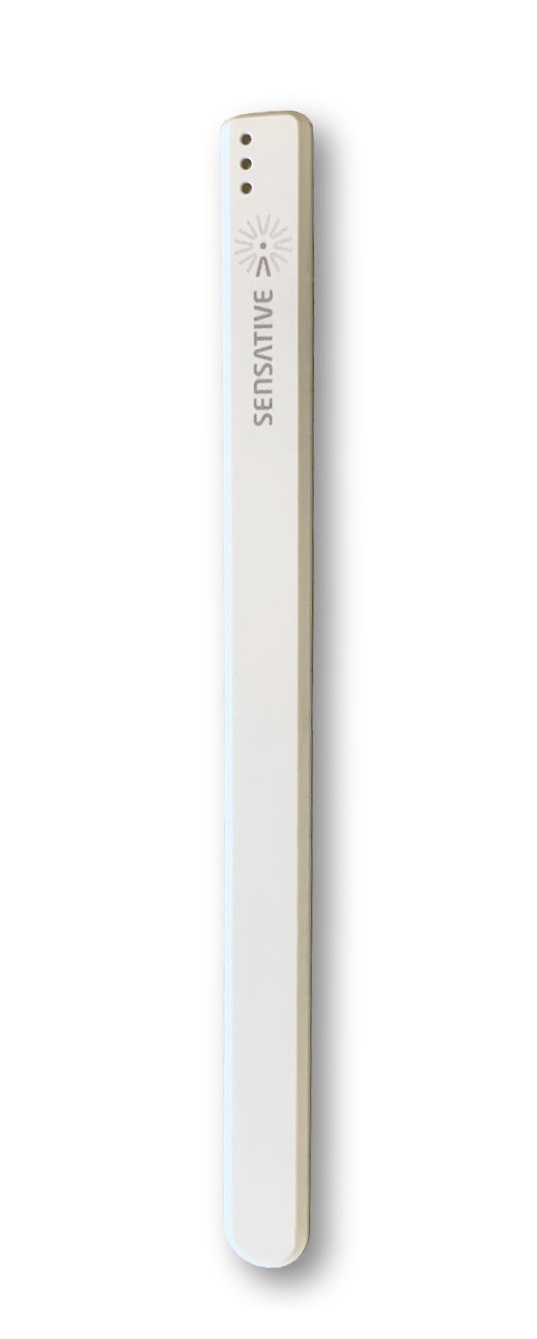
Mit seinem niedrigen Stromverbrauch und einer langen Batterielebensdauer von bis zu 10 Jahren ist er die ideale Wahl für jede professionelle IoT-Anwendung im Innenbereich. Mit den präzisen Messungen von MS +Comfort erhalten Sie einen hervorragenden Überblick über das Raumklima Ihrer Immobilie. Vielleicht möchten Sie das Raumklima in Ihrem Büro optimal halten oder Temperatur- und Feuchtigkeitsschwankungen in empfindlichen Bereichen wie Kellern oder Dachböden im Blick behalten.
Strips ist ein Multi-Sensor mit mehreren Einsatzzwecken, mit Feuchtigkeits-, Temperatur- und Lichtmessung (LUX) sowie einem magnetischen Öffnungs-/Schließungssensor (geeignet für Anwendungen wie Fenster- oder Türüberwachung). Diese Multifunktionalität bedeutet, dass unser Sensor umso mehr Mehrwert für Ihr Unternehmen und dessen Betrieb bietet, je genauer Sie Ihre eigenen spezifischen Anforderungen kennen. Der Einsatz von MS +Comfort-Sensoren ist eine hervorragende Wahl für den Einstieg in die moderne Welt von IoT und PropTech, Energieoptimierung, Automatisierung, Komfortdienste und Objektschutz.
Das unauffällige Design und die einfache Montage machen ihn zum Sensor der Wahl für Architekten und designbewusste Mieter.
Strips MS +Comfort Profil
- Temperatur (+/- 0,5 °C Genauigkeit)
- Licht (LUX)
- Luftfeuchtigkeit
Enthält außerdem
- Magnetischer Kontaktsensor
- Kapazitätssensor
- Sensorspeicher
- Zeitbasierte Berichterstattung
- Abweichungsbasierte Berichterstattung
- Alarme
- Unterstützt +Switch
- Geeignet für Innenbereich
- Enthält Strips MS +Comfort Montageplatte
Hardwarebeschreibung
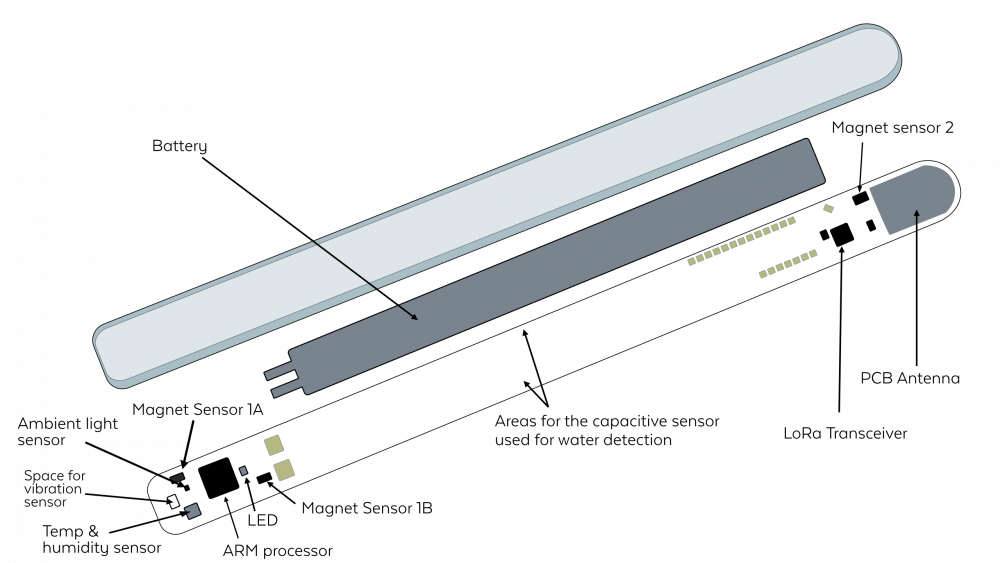
Strips einrichten
Strips einem LoRaWAN-Netzwerk hinzufügen
Strips mit dem Netzwerk verbinden
Strips automatisch mit dem Netzwerk verbinden - Schritt 1A:
Strips wird im „Transportmodus“ geliefert; solange beide Magnete angebracht sind, ist das Gerät inaktiv. Werden die Magnete zum ersten Mal entfernt, sendet das Gerät automatisch eine Beitrittsanfrage.
Tipp: Stellen Sie sicher, dass das Gerät auf Ihrem Server eingerichtet ist, bevor Sie die Magnete zum ersten Mal entfernen.
Strips manuell mit dem Netzwerk verbinden - Schritt 1B:
Wenn Sie die Magnete bereits entfernt haben und einen „manuellen Beitritt“ durchführen möchten, nehmen Sie einen der Magnete und berühren Sie damit 3 Mal die abgerundete Kante, für 3 grüne LED-Blinksignale.
Sobald das Gerät die Beitrittsanfrage gesendet hat, sehen Sie ein zusätzliches kurzes grünes LED-Blinken. Nach wenigen Sekunden bestätigt ein langes grünes LED-Blinken den erfolgreichen Beitritt. Rote Blinksignale weisen auf eine fehlgeschlagene Beitrittsanfrage hin. Weitere Informationen finden Sie unter LED-Verhalten.
Nachdem Strips in Ihr Netzwerk aufgenommen wurde, befindet sich das Gerät im Standardmodus und ist nur als magnetischer Kontaktsensor eingerichtet. Um das Gerät zu konfigurieren und das Sensorprofil zu aktivieren, lesen Sie bitte die Anweisungen unter Sensorkonfiguration.
Strips konfigurieren
Nachdem Ihr Strips dem LoRaWAN-Netzwerk beigetreten ist, befindet sich Ihr Gerät im Standardmodus und muss mit Ihren gewünschten Einstellungen und Berichten konfiguriert werden, oder Sie verwenden eines unserer vordefinierten Sensor-„Profile“. Bitte folgen Sie den Schritten unten. Falls Sie Probleme haben oder Hilfe bei der Konfiguration des Geräts nach Ihren Wünschen benötigen, senden Sie bitte eine Support-Anfrage hier
Strips konfigurieren - Schritt 1
a) Wählen Sie zunächst das Produkt aus, das Sie konfigurieren möchten.
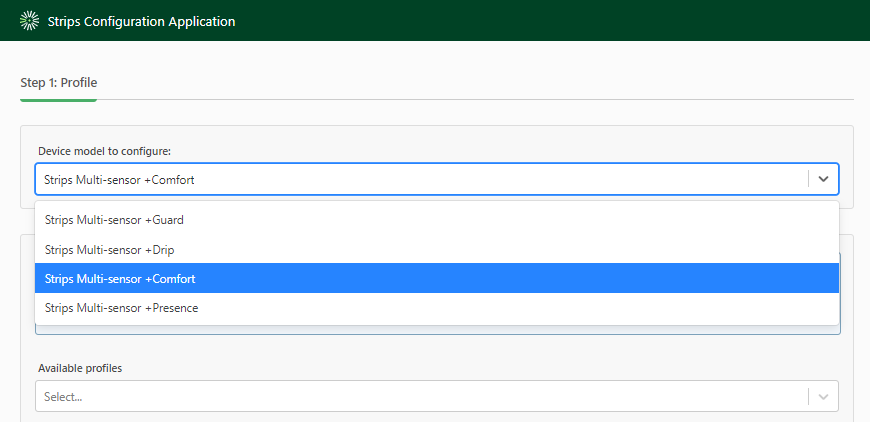
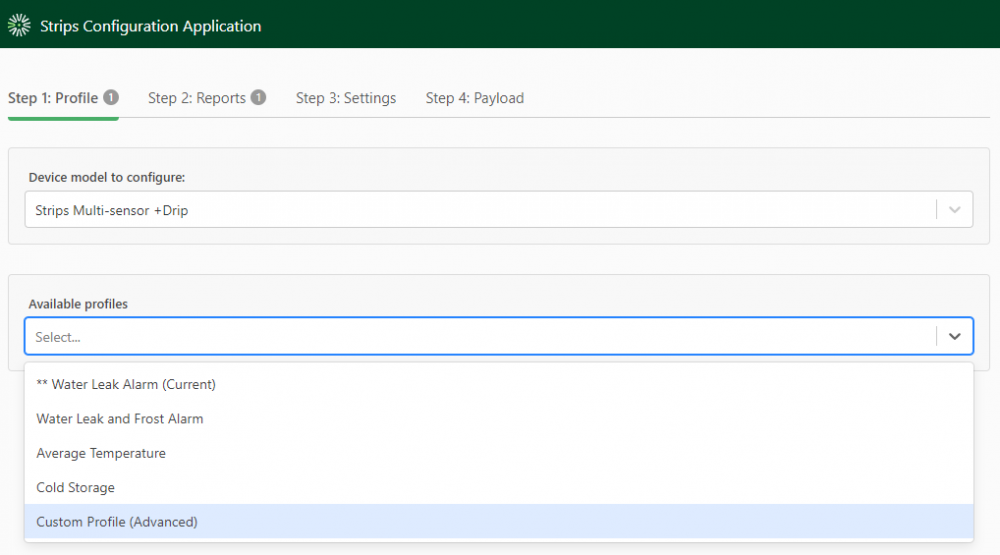
b) Wählen Sie dann unter „Available Profiles“ Custom Profile (Advanced) aus und klicken Sie auf Select.
Strips konfigurieren - Schritt 2
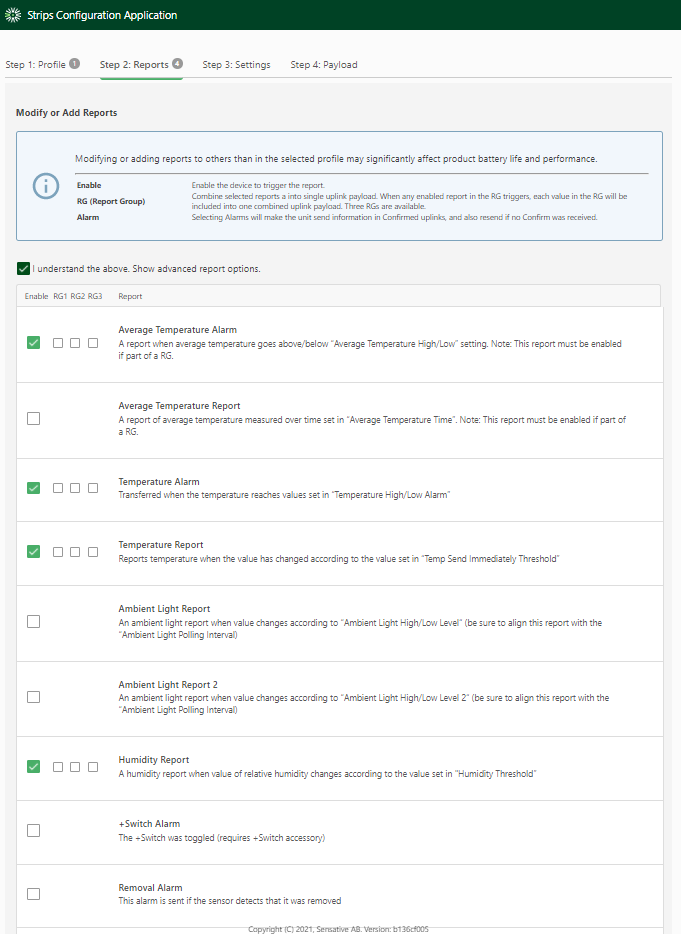
In diesem Schritt überprüfen und wählen wir die verfügbaren Berichte aus, die der Sensor senden soll. Um einen Bericht zu aktivieren, aktivieren Sie das Kontrollkästchen unter „Enable“.
Strips konfigurieren - Schritt 3
In diesem Schritt weisen wir Werte für die Einstellungen zu, die sich auf die im vorherigen Schritt aktivierten Berichte beziehen. Die ausgewählten Berichte werden automatisch auf Standardwerte gesetzt, sofern nicht anders geändert.
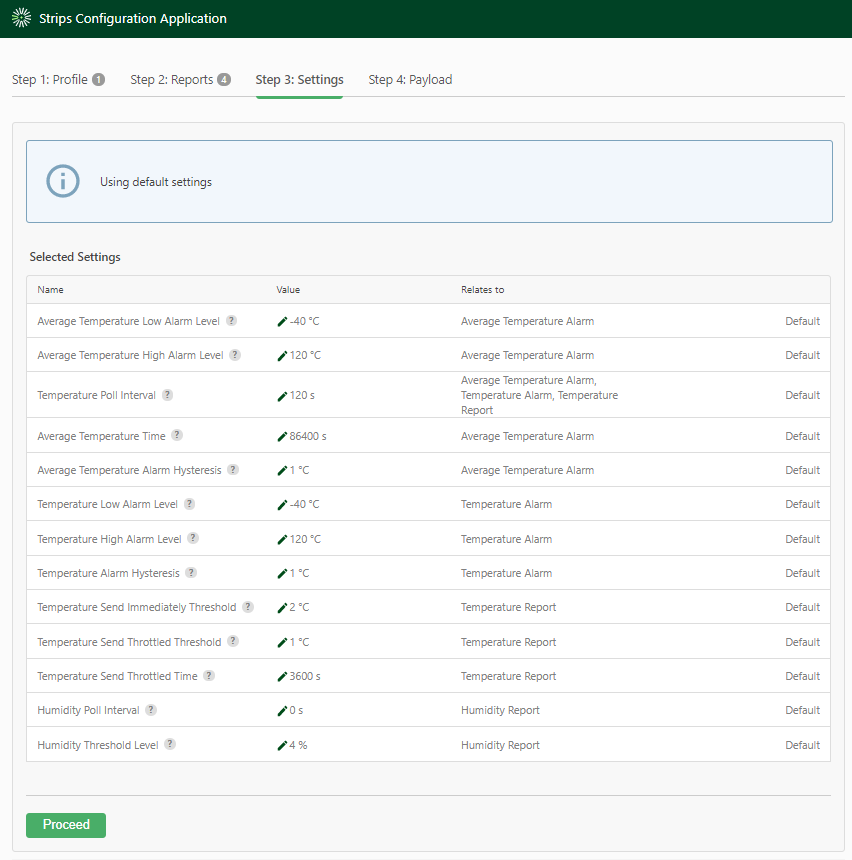
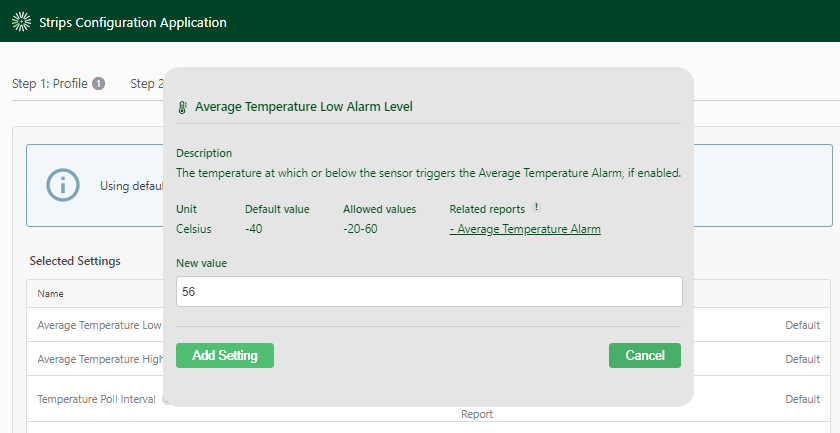
Durch Klicken auf das Stiftsymbol erhalten Sie eine Beschreibung der jeweiligen Einstellung und die Möglichkeit, den Wert innerhalb der zulässigen Werte zu ändern. Wenn Sie die Einstellung ändern möchten, geben Sie einfach den neuen Wert ein und klicken Sie auf „Add setting“. Klicken Sie nach Änderung der gewünschten Einstellungswerte auf Proceed.
Strips konfigurieren - Schritt 4
In diesem letzten Schritt erhalten wir einen Überblick über die aktivierten Berichte und welche Einstellungen wir im Vergleich zu den Standardwerten geändert haben. Verwenden Sie für bestimmte Einstellungen die Standardwerte, werden diese in diesem Schritt nicht angezeigt, nur geänderte Einstellungswerte.
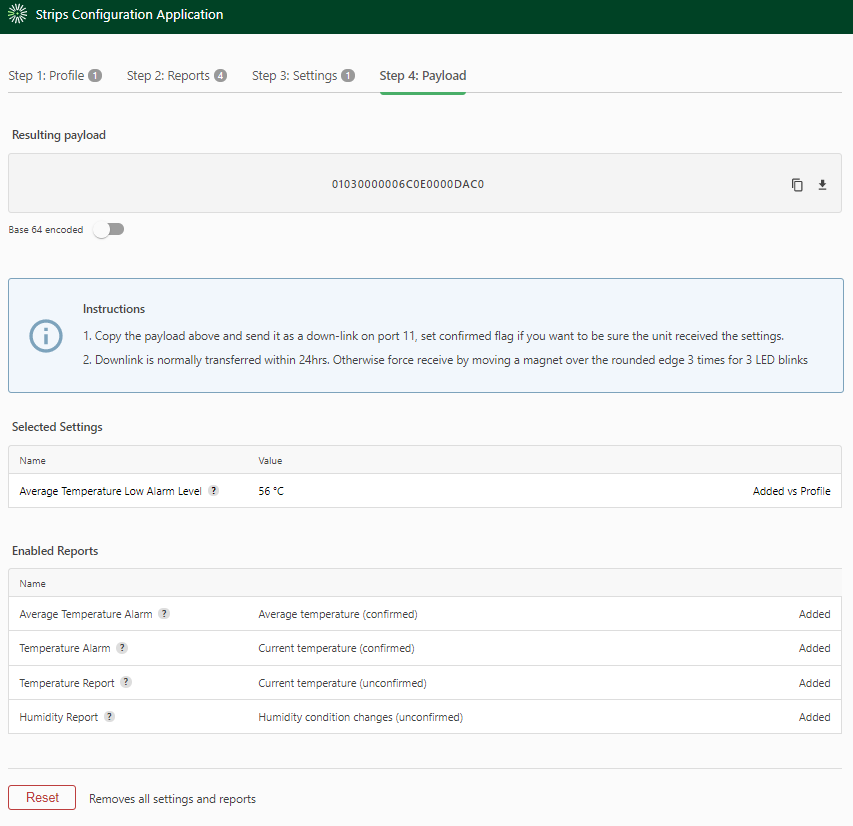
Sobald alle Einstellungen und Berichte überprüft wurden, kopieren Sie einfach die resultierende Payload und senden Sie einen Downlink über Ihren LoRa-Anwendungsserver auf Port 11.
Strips ist ein Gerät vom Typ A, daher muss ein Uplink gesendet werden, damit das Gerät die neue Payload empfängt. Nehmen Sie dazu den Magnet und berühren Sie damit 3 Mal die abgerundete Kante, für 3 grüne LED-Blinksignale. Sie finden hierzu ein Videobeispiel. Strips sendet alle 24 Stunden (konfigurierbar) eine „Keep-Alive“-Nachricht, die verwendet werden kann, um neue Downlinks zu akzeptieren, falls Sie nicht in der Lage sind, manuell mit dem Sensor zu interagieren.
Hier klicken, um zur Strips-Konfiguration zu gelangen
Bitte folgen Sie den Schritten unten. Falls Sie Probleme haben oder Hilfe bei der Konfiguration des Geräts nach Ihren Wünschen benötigen, senden Sie bitte eine Support-Anfrage hier
Strips mit „Profilen“ konfigurieren
Strips über das Konfigurationstool konfigurieren
Nachdem Ihr Strips dem LoRaWAN-Netzwerk beigetreten ist, befindet sich Ihr Gerät im Standardmodus und muss mit Ihren individuellen Einstellungen und Berichten konfiguriert werden, oder Sie verwenden eines unserer vordefinierten Sensor-„Profile“.
*Unsere Sensorprofile sind vordefinierte und im Labor getestete Konfigurationen, die für bestimmte Anwendungsfälle entwickelt wurden. Wenn Sie ein Sensorprofil einfach auf Strips anwenden möchten, folgen Sie bitte den untenstehenden Anweisungen.
Hier klicken, um zur Strips-Konfiguration zu gelangen
Strips mit „Profilen“ konfigurieren - Schritt 1.
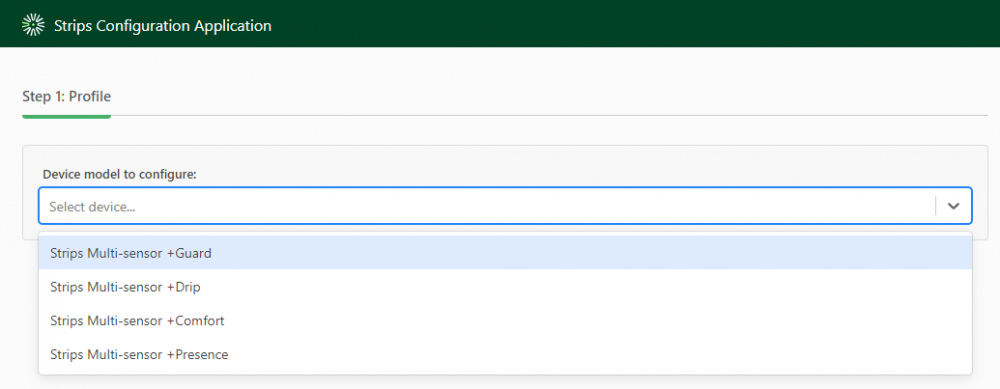
Wählen Sie zunächst das Produkt aus, das Sie konfigurieren möchten
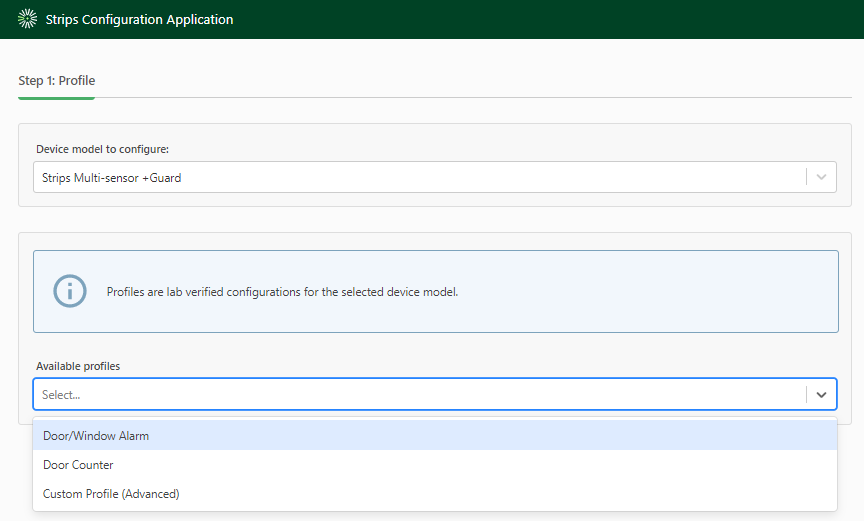
Im nächsten Schritt haben Sie die Möglichkeit, ein Geräte-„Profil“ auszuwählen. Profile sind vorkonfigurierte Einstellungen, die für bestimmte Anwendungsfälle verwendet werden können.
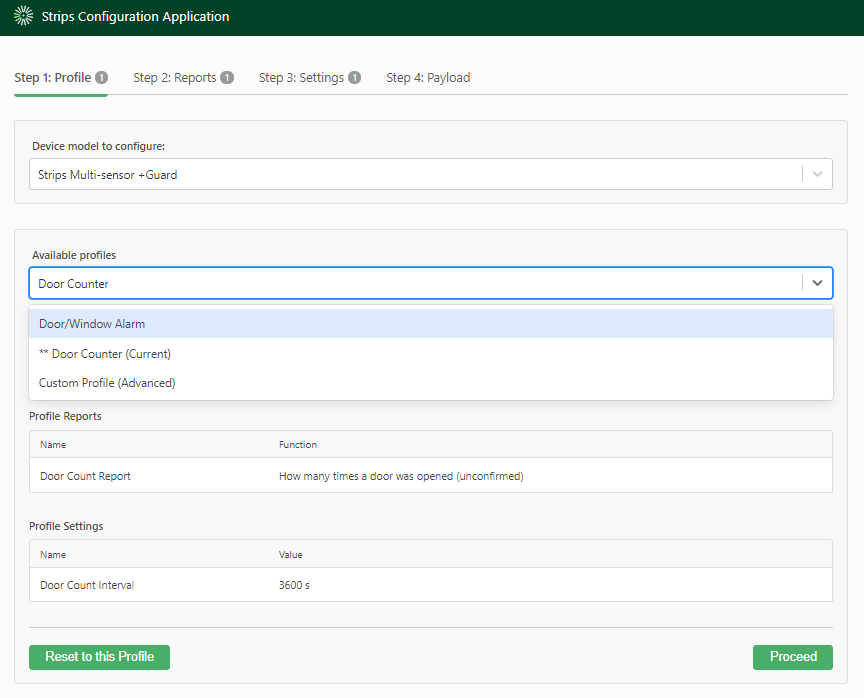
Beim Klicken auf ein Profil sehen Sie unten, welche Einstellungen verwendet werden.
Strips mit „Profilen“ konfigurieren - Schritt 2
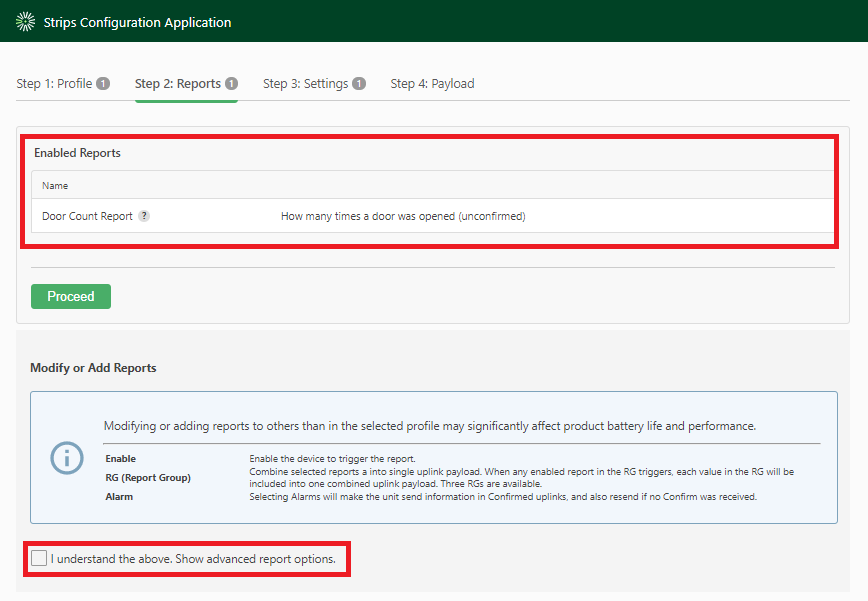
In Schritt 2 überprüfen wir die im Profil aktivierten Berichte. Wenn Sie Ihrem Profil weitere Berichte hinzufügen möchten, aktivieren Sie das Kontrollkästchen unten auf dem Bildschirm und folgen Sie den Schritten 2 und 3 von Strips konfigurieren.
Hier klicken, um zur Strips-Konfiguration zu gelangen
Strips mit „Profilen“ konfigurieren - Schritt 3
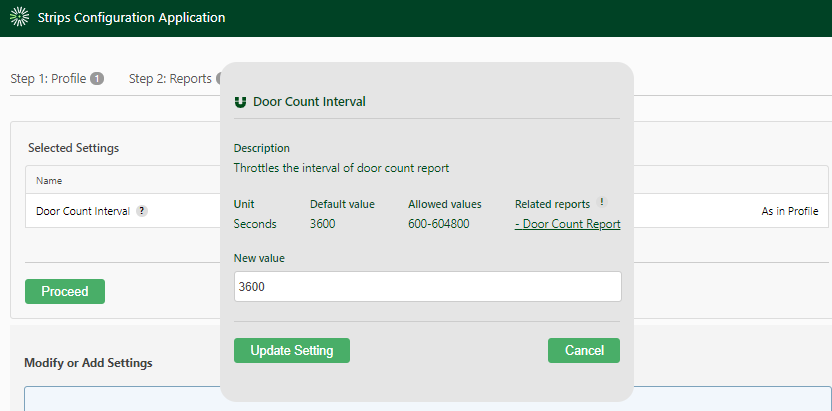
In Schritt 3 haben wir die Möglichkeit, die Werte der Einstellungen zu ändern, die Teil unseres Profils sind. Die ausgewählten Berichte werden automatisch auf Standardwerte gesetzt, sofern nicht anders geändert.
Durch Klicken auf das Stiftsymbol erhalten Sie eine Beschreibung der jeweiligen Einstellung und die Möglichkeit, den Wert innerhalb der zulässigen Werte zu ändern. Wenn Sie die Einstellung ändern möchten, geben Sie einfach den neuen Wert ein und klicken Sie auf „Add setting“. Klicken Sie nach Änderung der gewünschten Einstellungswerte auf Proceed.
Strips mit „Profilen“ konfigurieren - Schritt 4
*In diesem letzten Schritt erhalten wir einen Überblick über die aktivierten Berichte und welche Einstellungen wir im Vergleich zu den Standardwerten geändert haben. Verwenden Sie für bestimmte Einstellungen die Standardwerte, werden diese in diesem Schritt nicht angezeigt, nur geänderte Einstellungswerte.
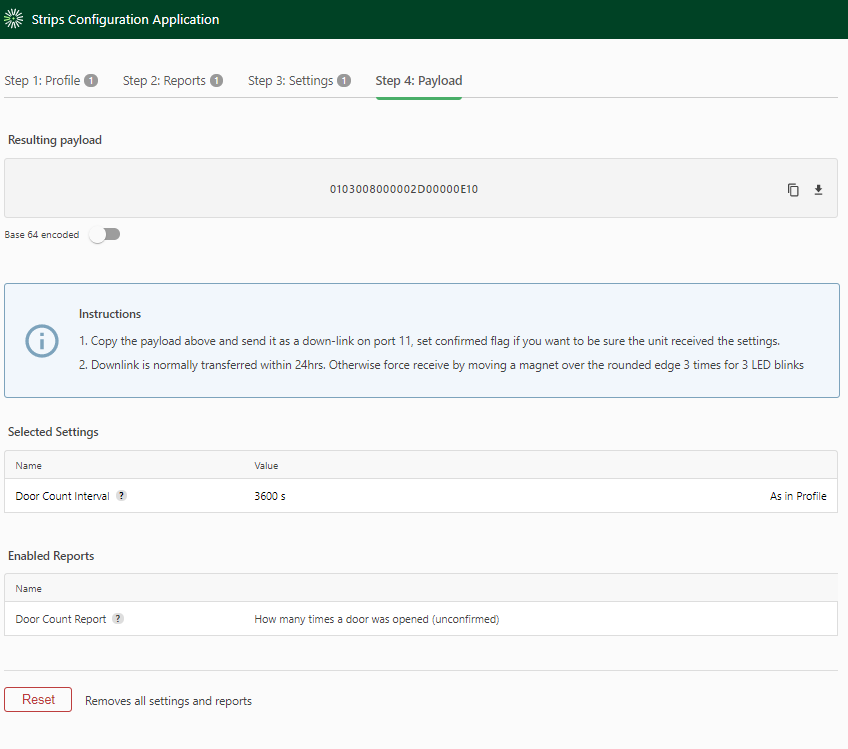
Sobald alle Einstellungen und Berichte überprüft wurden, kopieren Sie einfach die resultierende Payload und senden Sie einen Downlink über Ihren LoRa-Anwendungsserver auf Port 11.
Strips ist ein Gerät vom Typ A, daher muss ein Uplink gesendet werden, damit das Gerät die neue Payload empfängt. Nehmen Sie dazu den Magnet und berühren Sie damit 3 Mal die abgerundete Kante, für 3 grüne LED-Blinksignale. Sie finden hierzu ein Videobeispiel. Strips sendet alle 24 Stunden (konfigurierbar) eine „Keep-Alive“-Nachricht, die verwendet werden kann, um neue Downlinks zu akzeptieren, falls Sie nicht in der Lage sind, manuell mit dem Sensor zu interagieren.
Installations- und Montageanleitung
*Strips kann in verschiedenen Installationen und Umgebungen verwendet werden. Bitte nutzen Sie diese Anleitung bei der Installation von Strips und seinen verschiedenen Komponenten.
Vor der Installation
Wenn es Zeit ist, Strips zu installieren, können je nach Anwendung vor der dauerhaften Montage mit unserer Klebefolie einige Messungen/Ausrichtungen erforderlich sein.
Gehen Sie zu Permanente Montage
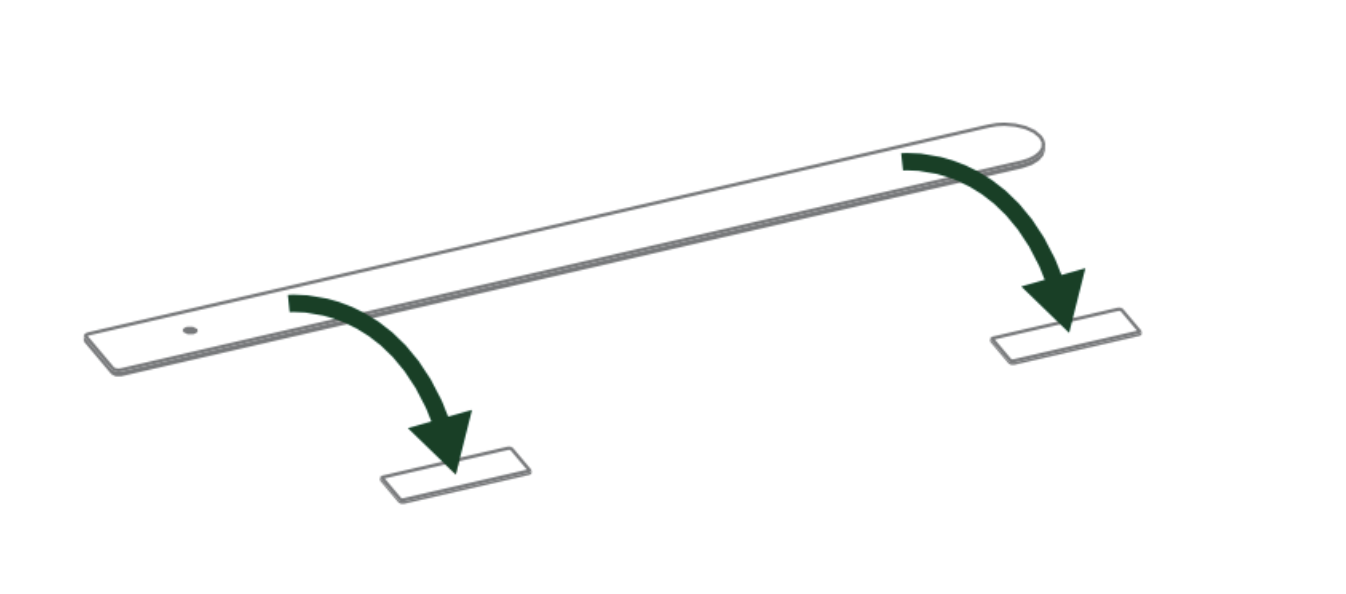
Markieren Sie zunächst einen Bereich für die Installation des Sensors und entfernen Sie dann das braune Vormontageband auf der Geräterückseite:
Tipp
Die Verwendung von normalem Klebeband funktioniert ebenfalls sehr gut.
Permanente Montage
Strips an seinem endgültigen Standort montieren
Sobald die gewünschten Messungen/Markierungen angebracht wurden, ist es Zeit, Strips an seinem endgültigen Standort zu montieren. Dieser Schritt ist so einfach wie das Reinigen des Anwendungsbereichs und das anschließende Entfernen der Klebefolie auf Strips.
Installation der weißen Montageplatte
Verwendung und Installation der Strips-Wandmontageplatte.
*Strips-Produkte können mit unserer weißen „Montageplatte“ verwendet werden. Diese Platte wird für verschiedene Anwendungen genutzt: Die Montage von Strips auf der Montageplatte ermöglicht es, das Strips-Gerät an andere Orte zu versetzen, ohne es von seiner Klebefolie zu entfernen. Sie können die Montageplatte auch verwenden, wenn Sie Strips von einer Oberfläche abheben müssen. Strips +Comfort wird mit der weißen Montageplatte geliefert, sie ist jedoch für alle anderen Strips-Sensoren auf Anfrage erhältlich.
*Ziehen Sie einfach die erste Schicht der Klebefolie ab und platzieren Sie Strips auf der Seite der Platte, die mit „Strips side“ markiert ist.
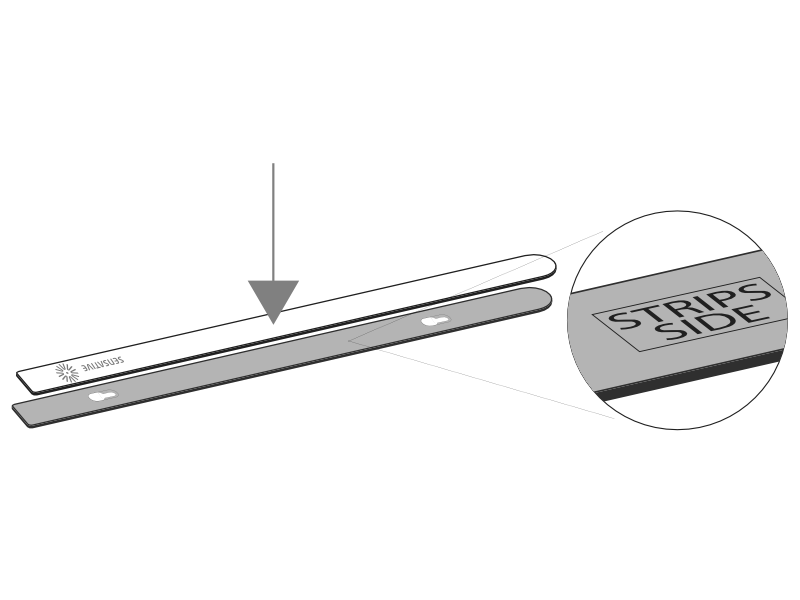
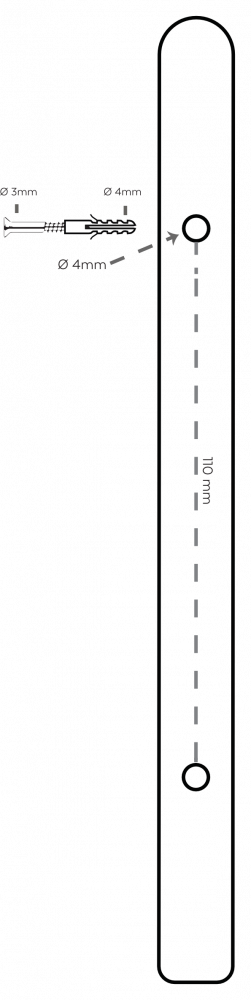
*Wenn Sie die Platte mit Schrauben montieren, beachten Sie bitte die untenstehende Anleitung und Maße.
Strips MS +Drip Leckageplatte
Verwendung der +Drip Leckageplatte
Die Wasserleckerkennungsfunktion in Strips +Drip wird durch zwei Kapazitätspads an der Unterseite des Sensors realisiert. Für beste Ergebnisse wird +Drip mit einer blauen Montageplatte mit 2 Wettex-Pads geliefert, die Wasser aufsaugen und es den Kapazitätspads erleichtern, jede Veränderung zu registrieren.
Das Anbringen von Strips an der Leckageplatte ist so einfach wie das Entfernen der Klebefolie auf Strips und das Platzieren auf der „Strips side“ der blauen Montageplatte.
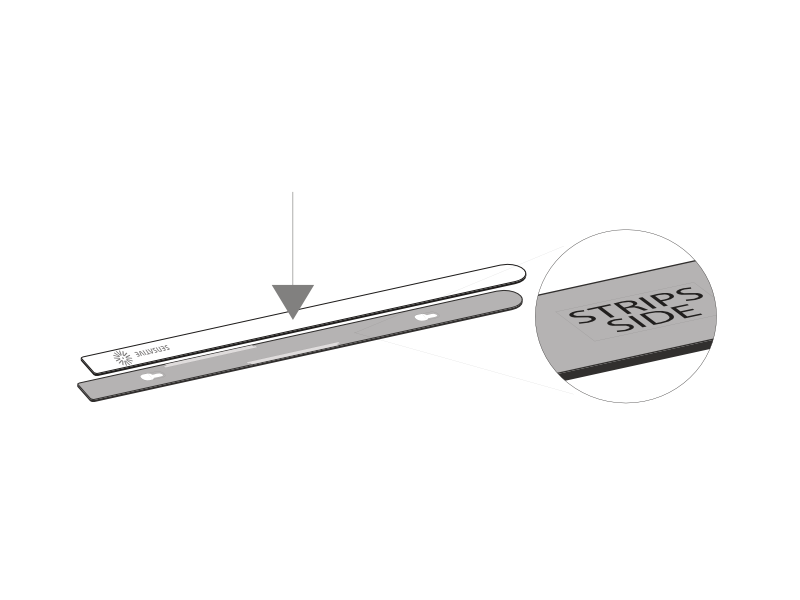
Tipp
Wenn der Sensor auf der Leckageplatte montiert ist, installieren Sie ihn dort, wo die blauen Wettex-Pads die beste Chance haben, Wasser aufzusaugen.
Montage des Magneten
Richtlinie zur Magnetmontage
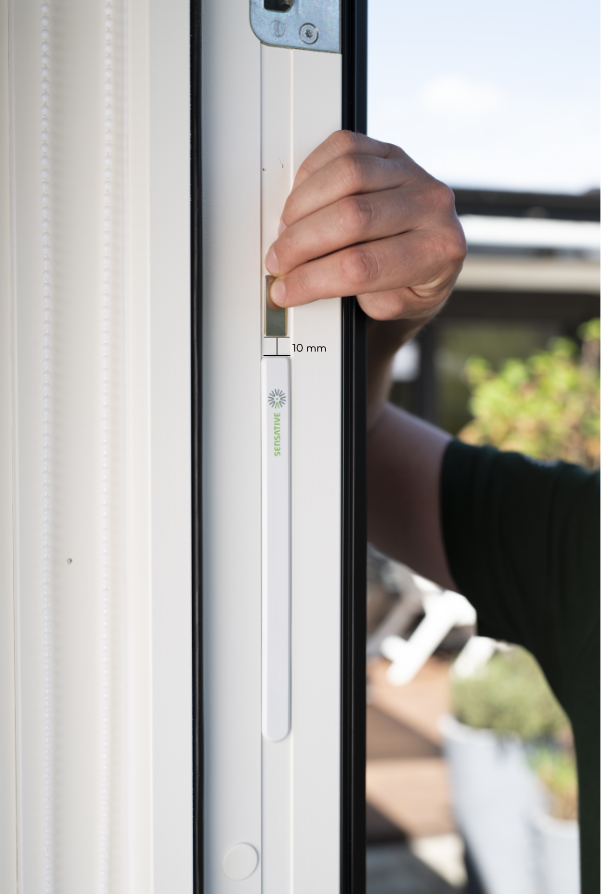
Bei der Verwendung des Magnetkontaktsensors von Strips ist die korrekte Ausrichtung des Magneten entscheidend. Bitte beachten Sie die folgende Anleitung, um die korrekte Positionierung des Magneten bei der Montage sicherzustellen.
*Der Strips-Magnet kann höchstens 10 mm von der Oberkante der quadratischen Kante entfernt, oberhalb des Logos, montiert werden.
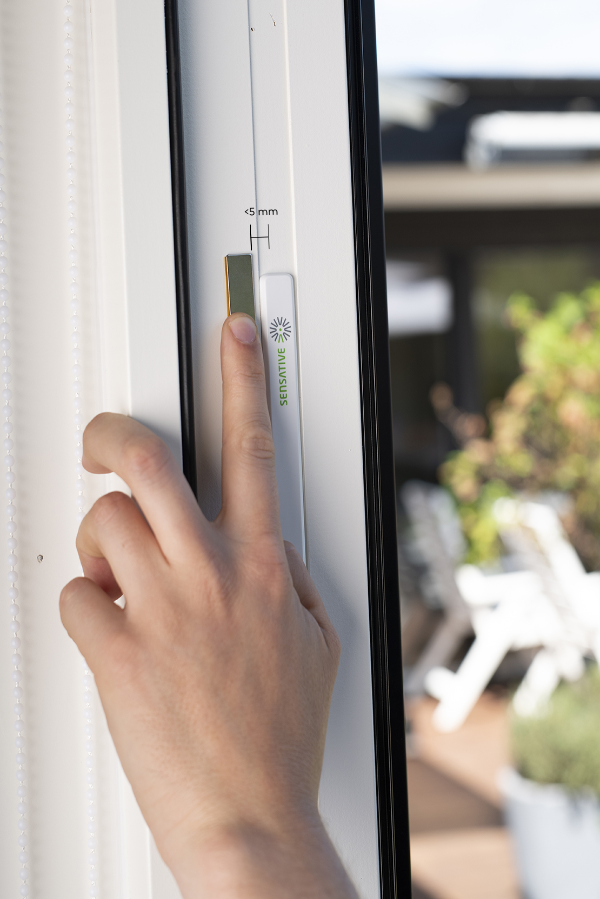
*Und höchstens 5 mm auf jeder Seite.
*Achten Sie darauf, den Magneten korrekt auszurichten. Nachdem Sie die Installationsposition markiert haben, verwenden Sie entweder normales Klebeband, um den Magneten zu befestigen und zu testen … oder entfernen Sie einfach die Klebefläche des Magneten und platzieren Sie ihn im vorgesehenen Bereich. Wir empfehlen, durch Öffnen und Schließen der Tür zu testen und auf Übertragungen zu prüfen.
*Für detailliertere Informationen zur Magnetpositionierung laden Sie bitte unsere ausführliche Montageanleitung herunter.
Installiertes Strips entfernen
Strips von seiner montierten Position entfernen
*Um Strips einfach zu entfernen, wenn der Sensor mit der Klebefolie montiert ist, nehmen Sie einfach Zahnseide oder ein ähnliches Hilfsmittel und ziehen Sie es vorsichtig hinter der Rückseite des Geräts und der Oberfläche, auf der es montiert ist, entlang, indem Sie die Schnur die Länge des Strips hinauf oder hinunter führen, um es von der Oberfläche zu lösen.
Benutzerbefehle
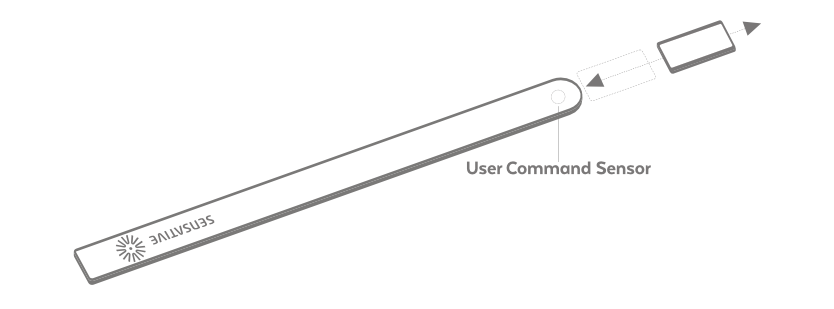
Strips ist so konzipiert, dass die Interaktion über den „Benutzerbefehlssensor“ erfolgt, einen Magnetsensor an der abgerundeten Kante des Geräts.
Durch einfaches Berühren des quadratischen Magneten an die abgerundete Kante und Beobachten der LED-Blinksignale können Sie Benutzerbefehle auslösen, wie etwa:
i) Reset
iii) LED-Verhalten
Reset
Werksreset von Strips
Um Strips auf die Werkseinstellungen zurückzusetzen, nehmen Sie einfach den quadratischen Magneten und berühren Sie damit 3 Mal die abgerundete Kante. Halten Sie beim 3. Berühren den Magneten 10 Sekunden lang in Position, bis Sie 2 lange grüne LED-Blinksignale sehen.
Beim Zurücksetzen von Strips verlässt das Gerät das Netzwerk, falls es beigetreten war. Beim Zurücksetzen von Strips werden Konfigurationen NICHT zurückgesetzt.
Uplink manuell senden
Manuelles Senden eines Uplinks
Wenn Sie einen Uplink manuell an Ihre Anwendung erzwingen möchten, berühren Sie einfach den quadratischen Magneten 3 Mal an die abgerundete Kante, für 3 grüne LED-Blinksignale.
Dieser Befehl kann verwendet werden, um einen Downlink vom Server zu akzeptieren, da Strips ein Gerät vom Typ A ist.
LED-Verhalten
Strips signalisiert Benutzer-Feedback über sein LED-Licht, das 3 verschiedene Farben hat und entweder kurz oder lang blinken kann. Die folgenden Beschreibungen erläutern, wann dies geschieht und wie es zu erkennen ist.
Grün: Tritt in folgenden Situationen auf
- Magnet wird an der runden Kante erkannt (kurz)
- Erfolgreiches Wake-up-Muster (4. zusätzliches Blinken, kurz)
- Strips empfängt erfolgreich ACK vom Gateway (bestätigte Nachrichten, kurz)
- Strips setzt sich zurück (lang)
- Strips startet (lang, tritt nach einem Reset oder Einschalten auf)
Rot: Tritt in folgenden Situationen auf
- Beitritt fehlgeschlagen (5 kurze Blinksignale in Folge)
- Kontaktsensor im Standby-Modus ausgelöst (langes Blinken)
- Bericht nicht gesendet, da sich Strips im Resend-Modus befindet (2 kurze Blinksignale)
- Erneutes Senden einer bestätigten Nachricht fehlgeschlagen, da sich Strips im Resend-Modus befindet (5 oder 3 kurze Blinksignale in Folge)
Orange/Gelb
Dies tritt nur auf, wenn Strips einen Bericht sendet (kurz)
Gemischt
Strips unterliegt einer Duty-Cycle-Beschränkung, weil mehr Berichte/Alarme gesendet wurden, als das Gerät oder der Network Server zulässt. Ein neuer Sendeversuch erfolgt kurz danach. (kurz orange/gelb gefolgt von kurz rot)
Wichtige Informationen
Verpacken Sie Strips nicht erneut mit angebrachten Magneten, nachdem Sie diese zu Ihrem System hinzugefügt oder die Magnete entfernt haben
Dokumentation - Links
Weitere Dokumentation finden Sie online: